Ziel
In diesem Artikel erfährst du, wie du eigene Kontaktfelder – sogenannte Custom Fields – anlegst. Damit speicherst du Informationen zu deinen Kontakten, für die es kein Standardfeld gibt: Kaufdaten, Produktzugehörigkeiten, Einwände aus Gesprächen oder was immer du im Blick behalten willst. Zusätzlich lernst du, wie du eigene Ordner anlegst, um viele Felder übersichtlich zu gruppieren.
Voraussetzungen
- Zugriff auf die Einstellungen deines Funnelbase-Accounts
- Klarheit darüber, welche Information du speichern willst und in welchem Format – Datum, Text, Auswahl
Schritt-für-Schritt Anleitung
1. Custom Fields öffnen
Pfad: Menüleiste → Settings → Custom Fields
- Klicke unten links in der Menüleiste auf Settings
- Wähle den Punkt Custom Fields
Du siehst nun alle bestehenden Felder, gruppiert nach Ordnern. Den gleichen Bereich erreichst du auch direkt aus einem Kontakt heraus über All fields → Custom Fields.

2. Neues Feld anlegen
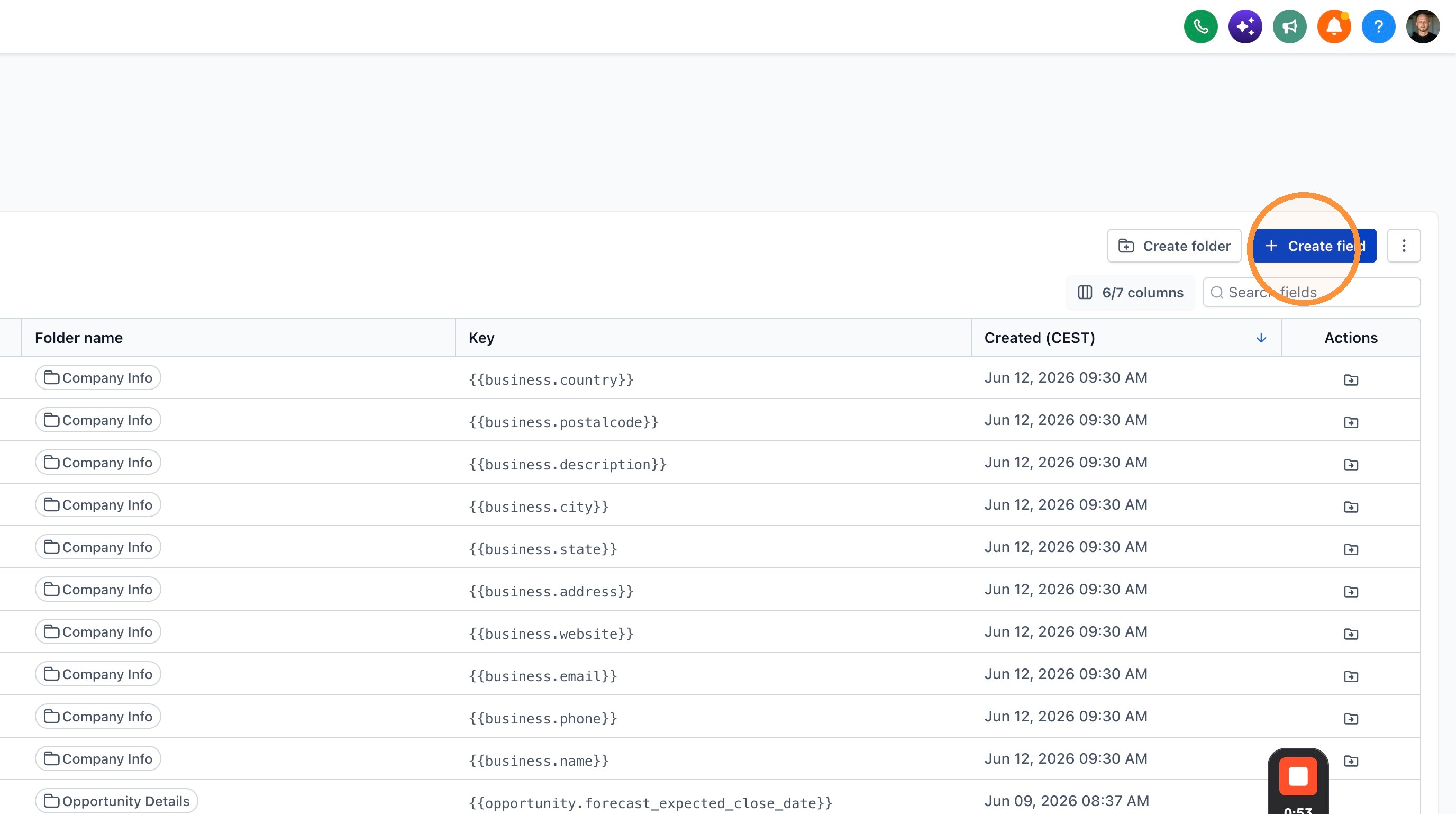
Pfad: Settings → Custom Fields → Create field
- Klicke oben rechts auf Create field
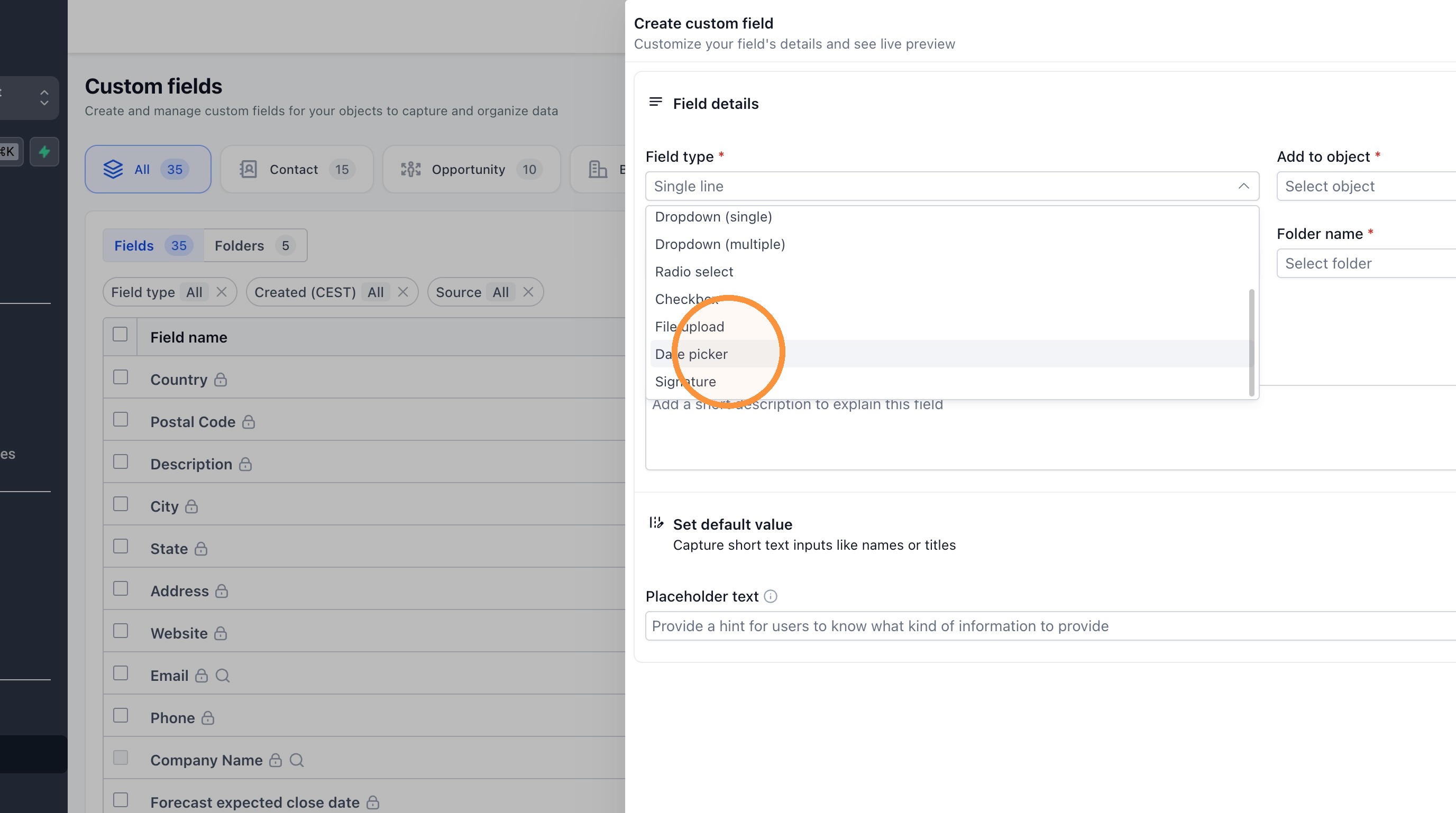
- Wähle unter Field type das passende Format, zum Beispiel Date picker für ein Datum oder Single line für kurzen Text
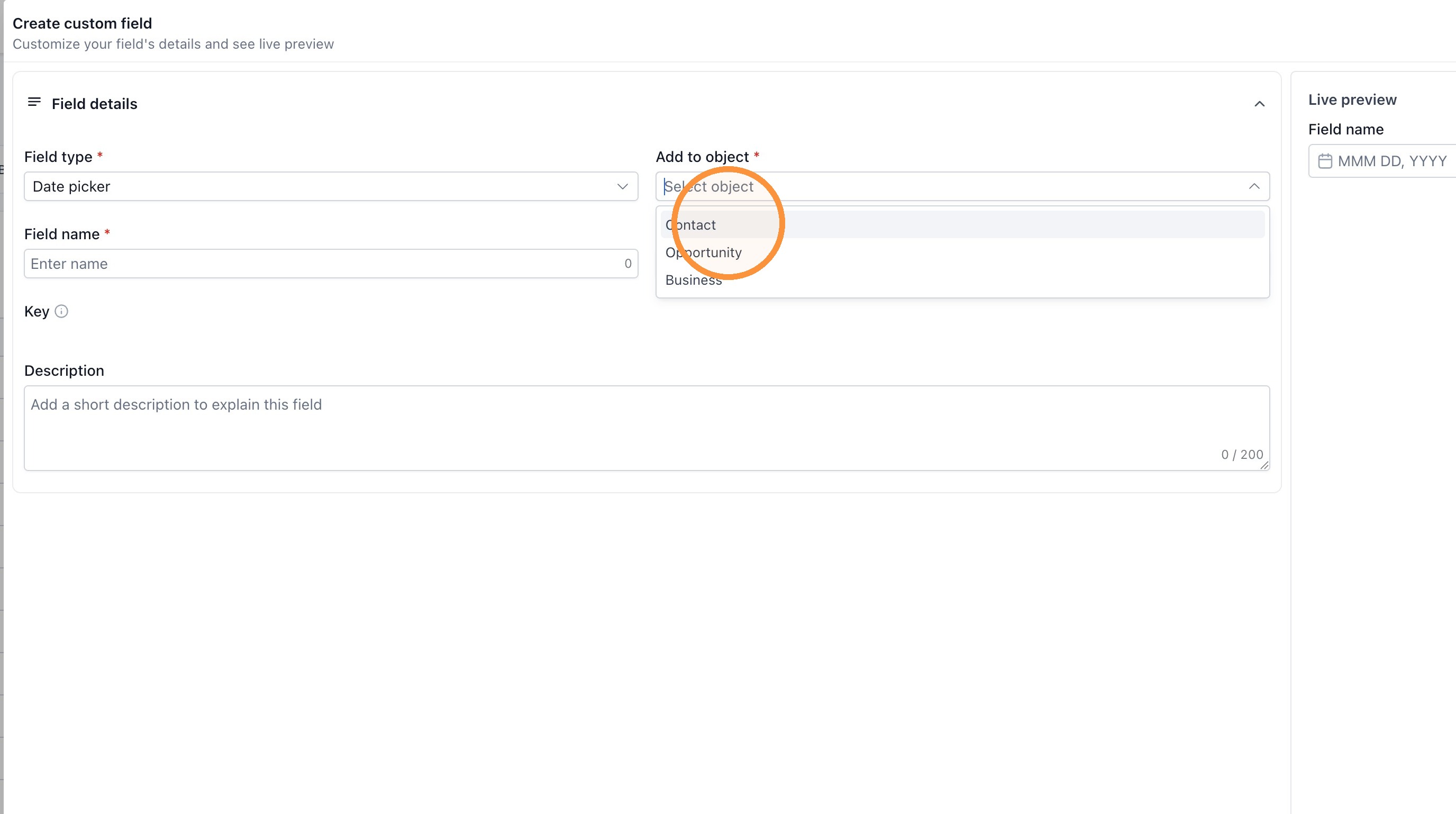
- Wähle unter Add to object den Eintrag Contact
- Vergib unter Field name einen eindeutigen Namen, zum Beispiel Kaufdatum
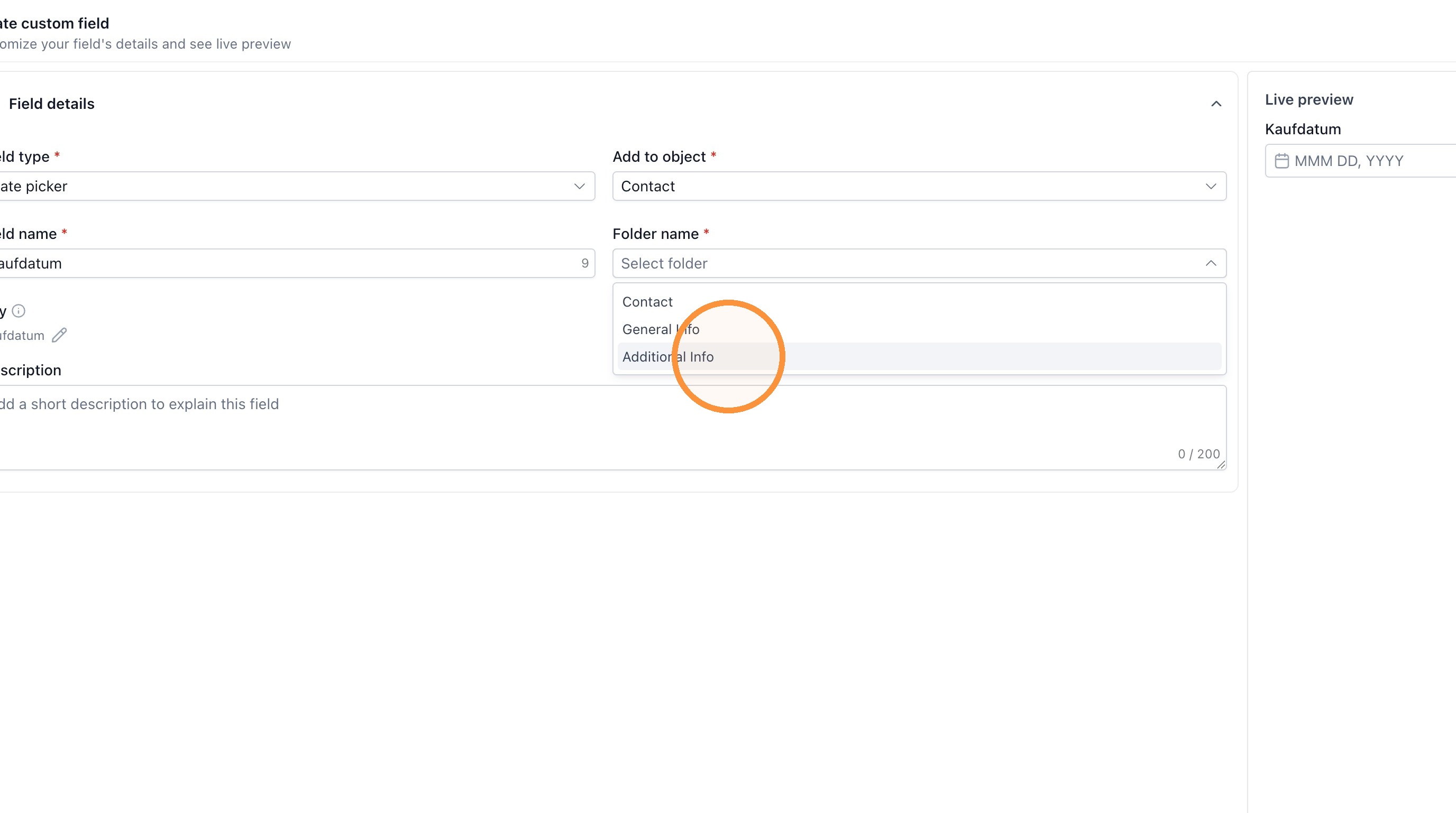
- Wähle unter Folder name den Ordner, in dem das Feld erscheinen soll, zum Beispiel Additional Info
- Trage eine kurze Description ein
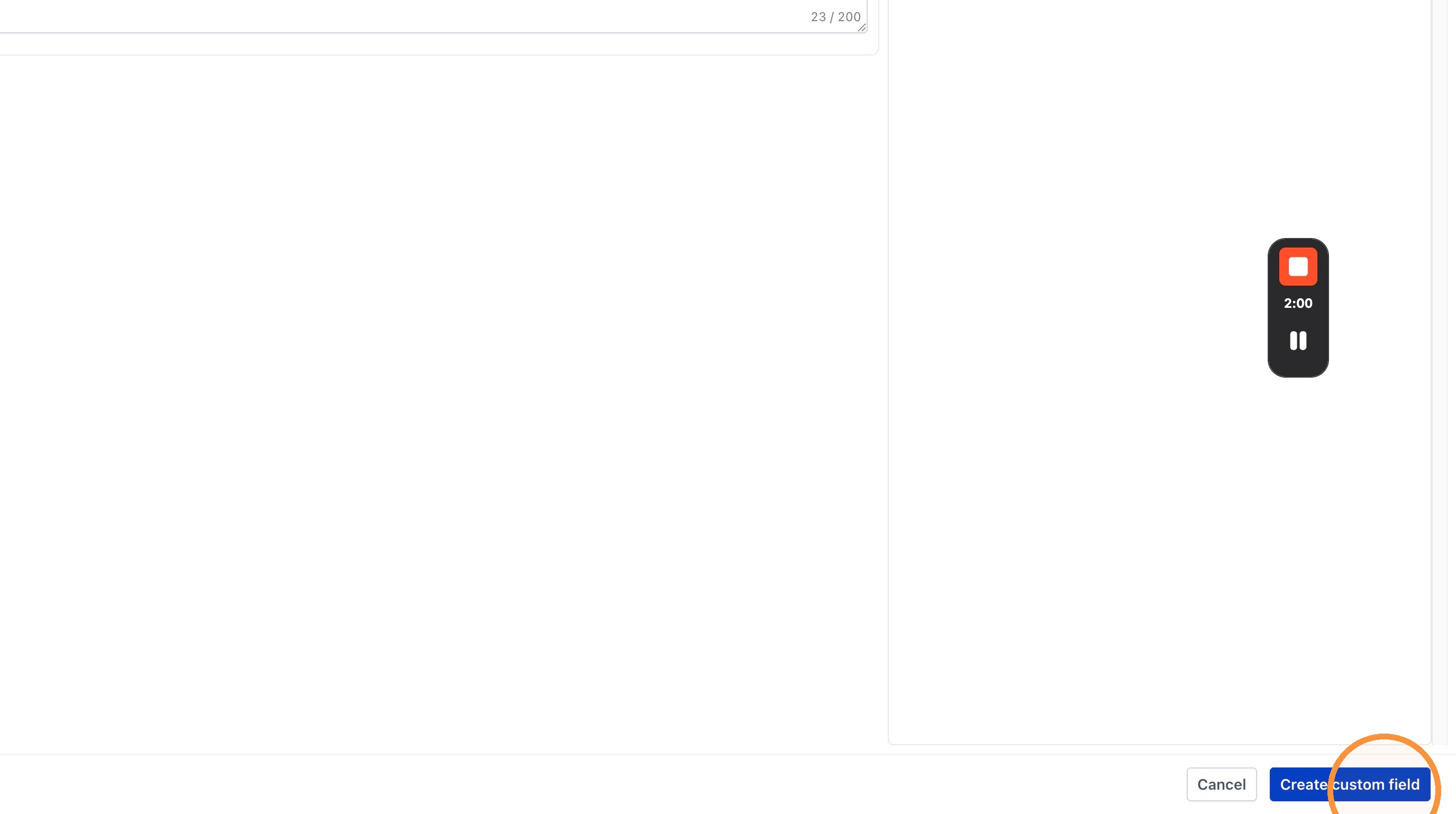
- Klicke unten auf Create custom field
Die Beschreibung ist optional, aber hilfreich: Arbeiten mehrere Personen im Account, erklärt sie, wofür das Feld gedacht ist. Rechts siehst du in der Live-Vorschau, wie das Feld später im Kontakt aussieht.
3. Feld im Kontakt befüllen
Pfad: Contacts → Kontakt öffnen → Ordner des Feldes
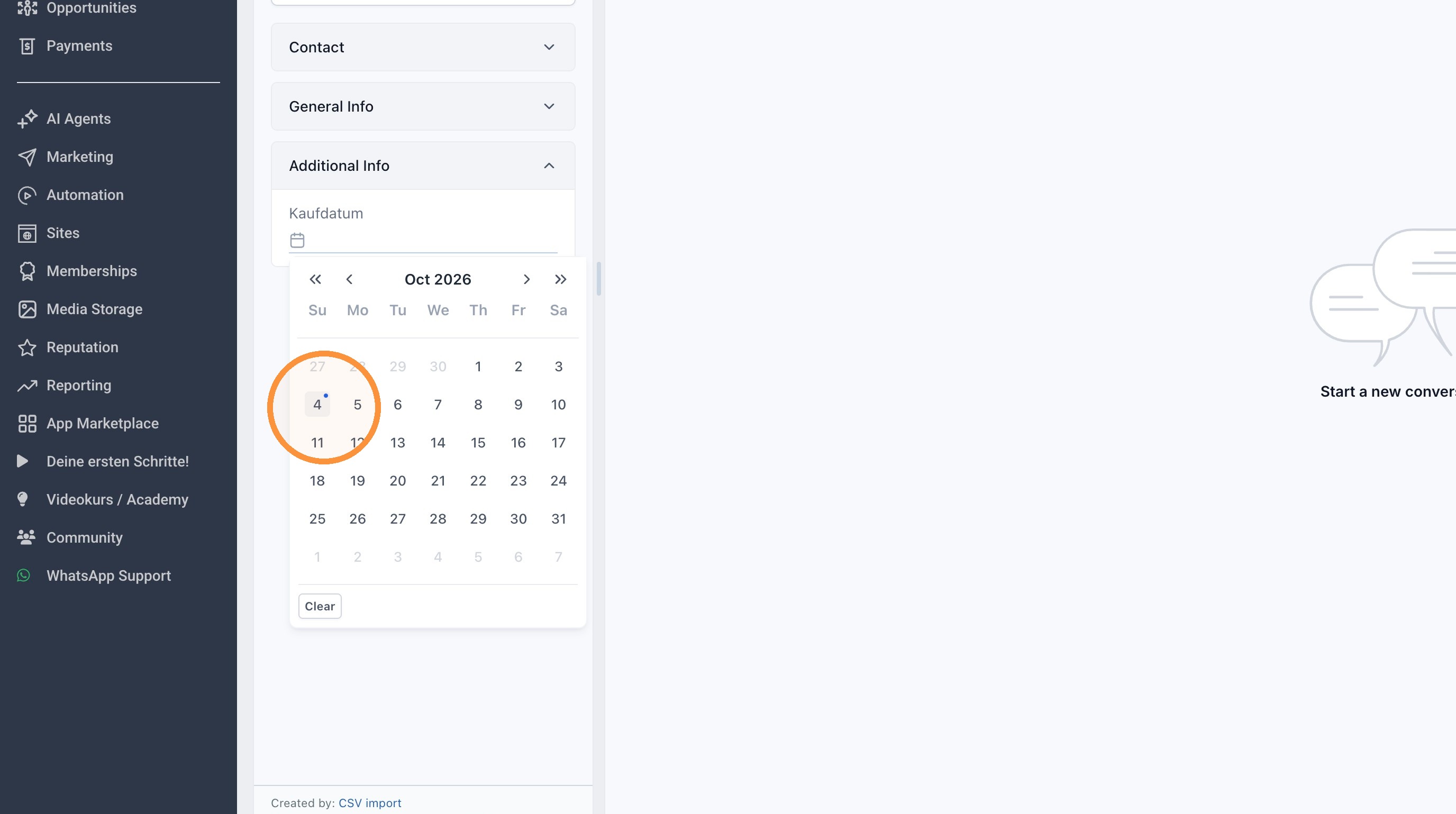
- Wechsle zurück in den Bereich Contacts und öffne einen Kontakt
- Öffne den Ordner, dem du das Feld zugeordnet hast
- Trage den gewünschten Wert ein
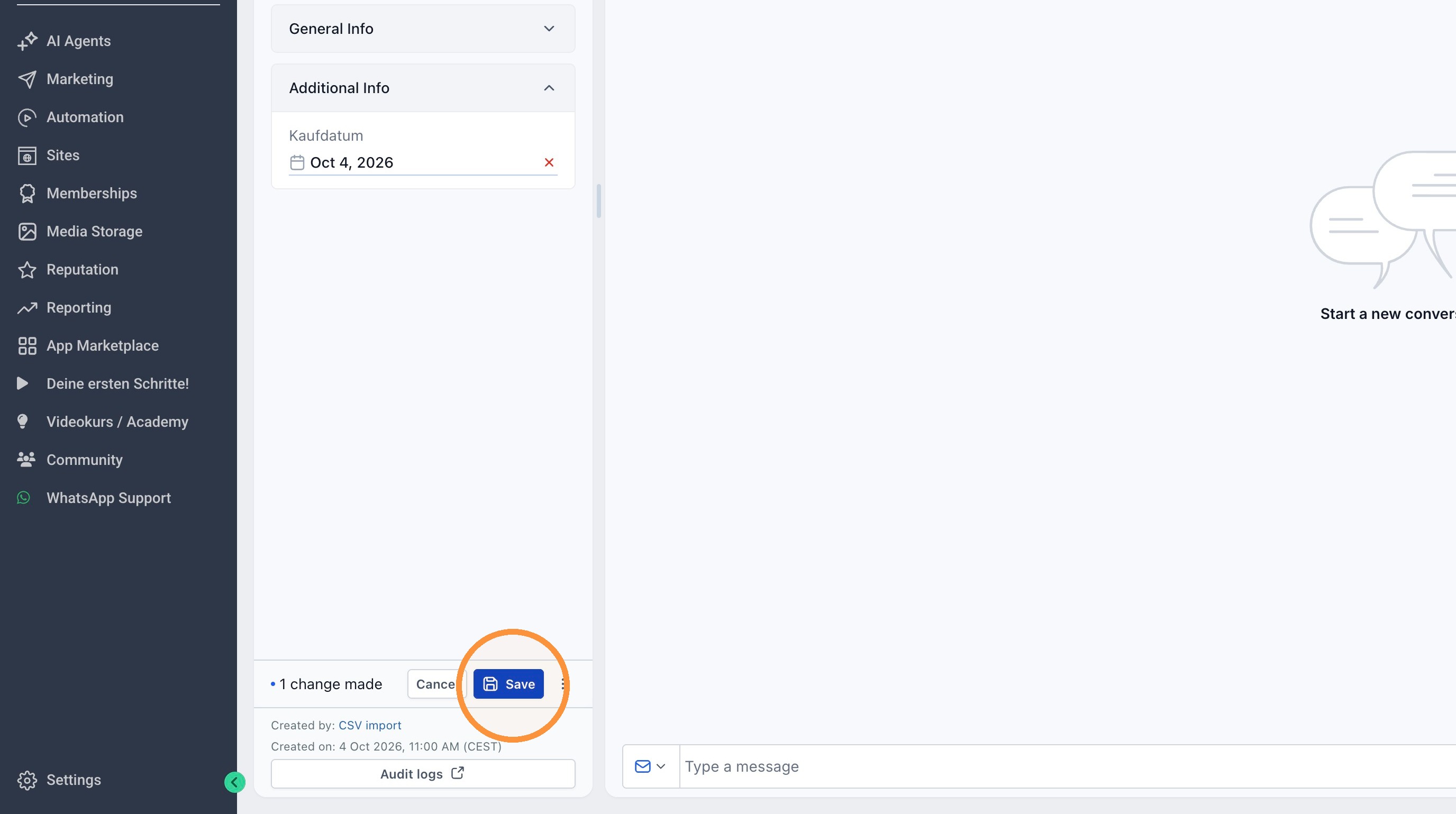
- Klicke unten auf Save
Manuelle Änderungen am Kontakt werden erst mit Save übernommen – ohne diesen Klick geht der Eintrag verloren.
4. Eigenen Ordner anlegen
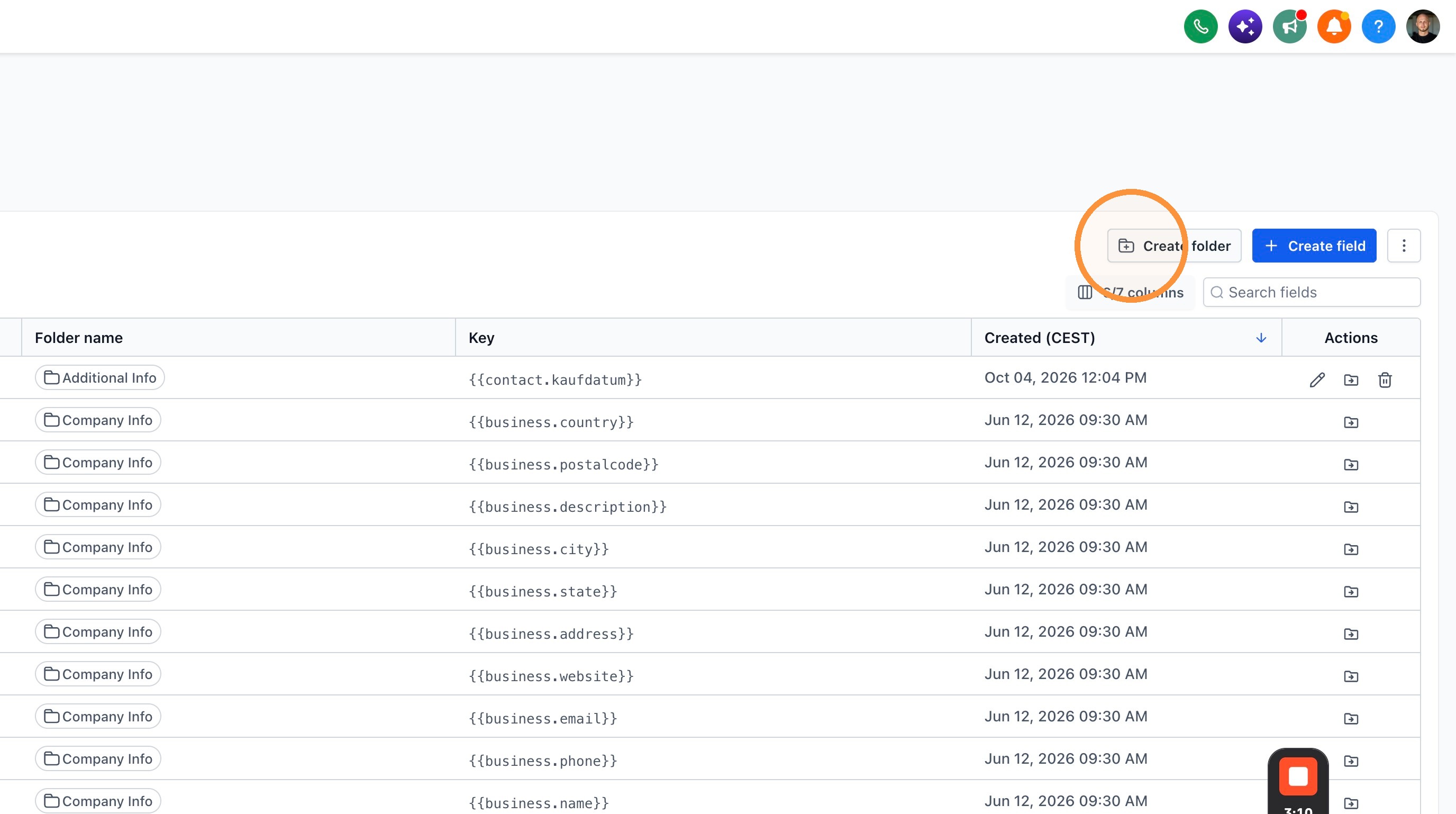
Pfad: Settings → Custom Fields → Create folder
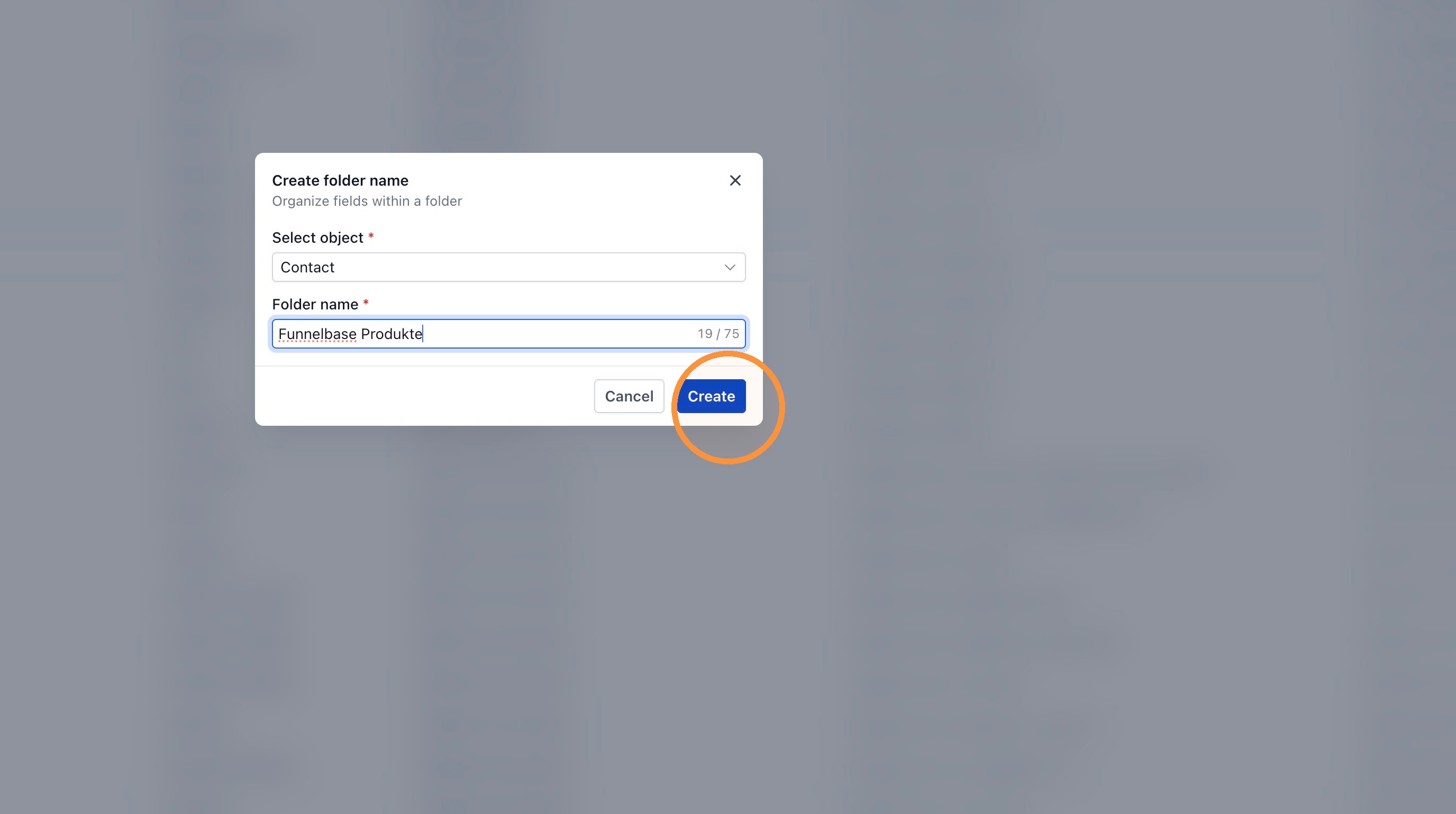
- Klicke auf Create folder
- Wähle aus, wo der Ordner erscheinen soll – Contact, Opportunity oder Business
- Vergib einen Namen, zum Beispiel Funnelbase Produkte
- Klicke auf Create
Eigene Ordner lohnen sich, sobald mehrere Felder zum selben Thema gehören. Beim Anlegen neuer Felder steht der Ordner dann unter Folder name zur Auswahl.
5. Felder dem eigenen Ordner zuordnen
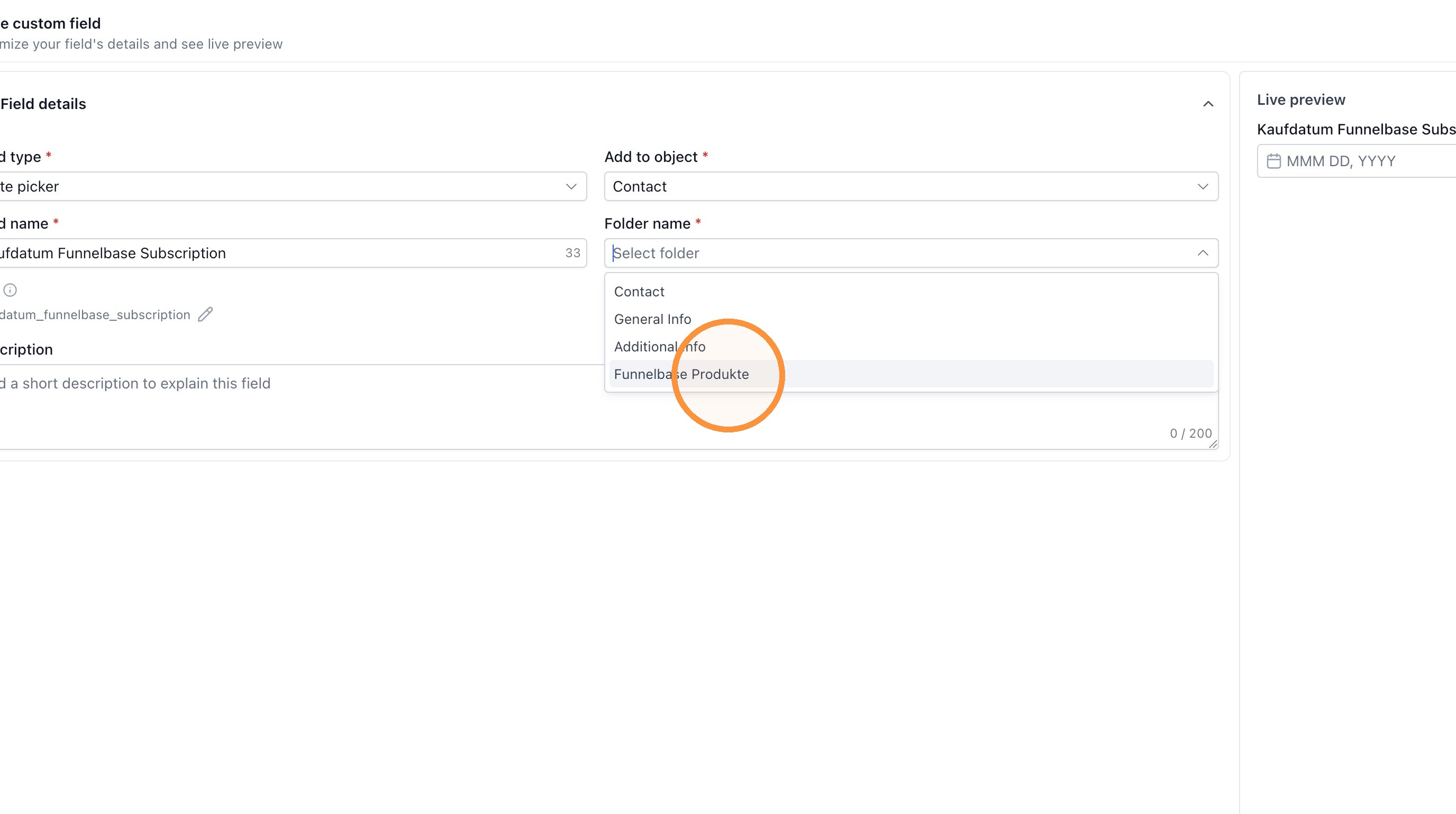
Pfad: Settings → Custom Fields → Create field → Folder name
- Lege wie in Schritt 2 ein neues Feld an
- Wähle unter Folder name deinen eigenen Ordner
- Wiederhole das für jedes weitere Feld, das in diesen Ordner gehört
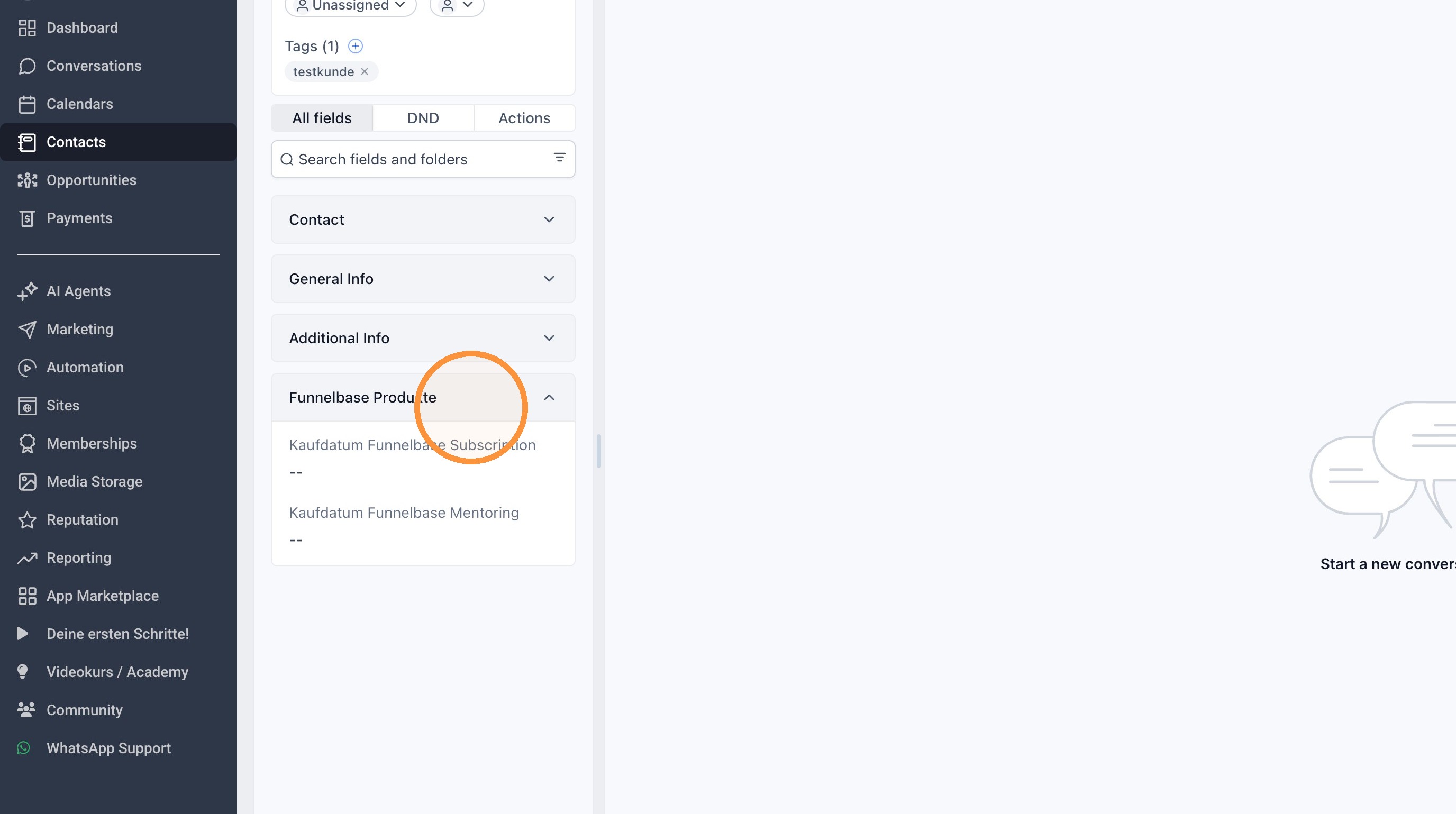
Beispiel: Bietest du mehrere Produkte an, legst du pro Produkt ein eigenes Feld an – etwa Kaufdatum Subscription und Kaufdatum Mentoring – und sammelst beide im Ordner Funnelbase Produkte.
Ergebnis: Im Kontakt erscheint der Ordner mit allen zugeordneten Feldern.
Wichtig: Custom Fields sind nicht Custom Values
Direkt unter Custom Fields findest du in den Einstellungen den Punkt Custom Values. Die beiden werden häufig verwechselt, haben aber nichts miteinander zu tun: Custom Fields speichern Informationen pro Kontakt, Custom Values sind feste Werte für deinen gesamten Account. Wenn du Daten zu einzelnen Personen erfassen willst, brauchst du Custom Fields.
Häufiger Fehler: Das neue Feld taucht nicht auf
Nach dem Anlegen erscheint das Feld im Kontakt manchmal nicht sofort. Lade in dem Fall die Seite im Browser neu, dann ist es da.
Prüfe außerdem, ob du beim Anlegen unter Add to object tatsächlich Contact ausgewählt hast – ein Feld, das einer Opportunity zugeordnet ist, erscheint nicht im Kontakt.
Empfehlung für neue Nutzer
- Benenne Felder so, dass der Zweck ohne Erklärung klar ist – Kaufdatum Mentoring statt Datum 2
- Lege eigene Ordner an, sobald mehr als eine Handvoll Felder zusammenkommt – sonst wird der Kontakt unübersichtlich
- Lege nur Felder an, die du wirklich nutzt – jedes zusätzliche Feld macht die Kontaktansicht länger
- Custom Fields lassen sich auch automatisch befüllen – zum Beispiel ein Kaufdatum, das eine Automation beim Kauf setzt
War dieser Artikel hilfreich?
Das ist großartig!
Vielen Dank für das Feedback
Leider konnten wir nicht helfen
Vielen Dank für das Feedback
Feedback gesendet
Wir wissen Ihre Bemühungen zu schätzen und werden versuchen, den Artikel zu korrigieren