Ziel
In diesem Artikel erfährst du, wie du ein Pop-up mit Anmeldeformular in deinen Funnel einbaust. Du legst ein Formular an, hinterlegst es im Pop-up und verknüpfst das Pop-up mit deinem Call-to-Action-Button.
Voraussetzungen
- Eine Landingpage, die du im Page Builder bearbeiten kannst
- Die URL deiner Danke-Seite, falls du nach dem Absenden dorthin weiterleiten willst
- Links zu Datenschutzerklärung und AGB, falls du sie im Formular verlinken willst
Wie ein Pop-up ausgelöst wird
Es gibt zwei Möglichkeiten: Das Pop-up erscheint automatisch, sobald jemand die Landingpage aufruft. Oder es erscheint erst, wenn jemand auf einen Call-to-Action-Button klickt. In diesem Artikel geht es um die zweite Variante.
Du kannst pro Seite beliebig viele Pop-ups anlegen und sie unterschiedlichen Buttons zuordnen.
Schritt-für-Schritt Anleitung
1. Anmeldeformular anlegen
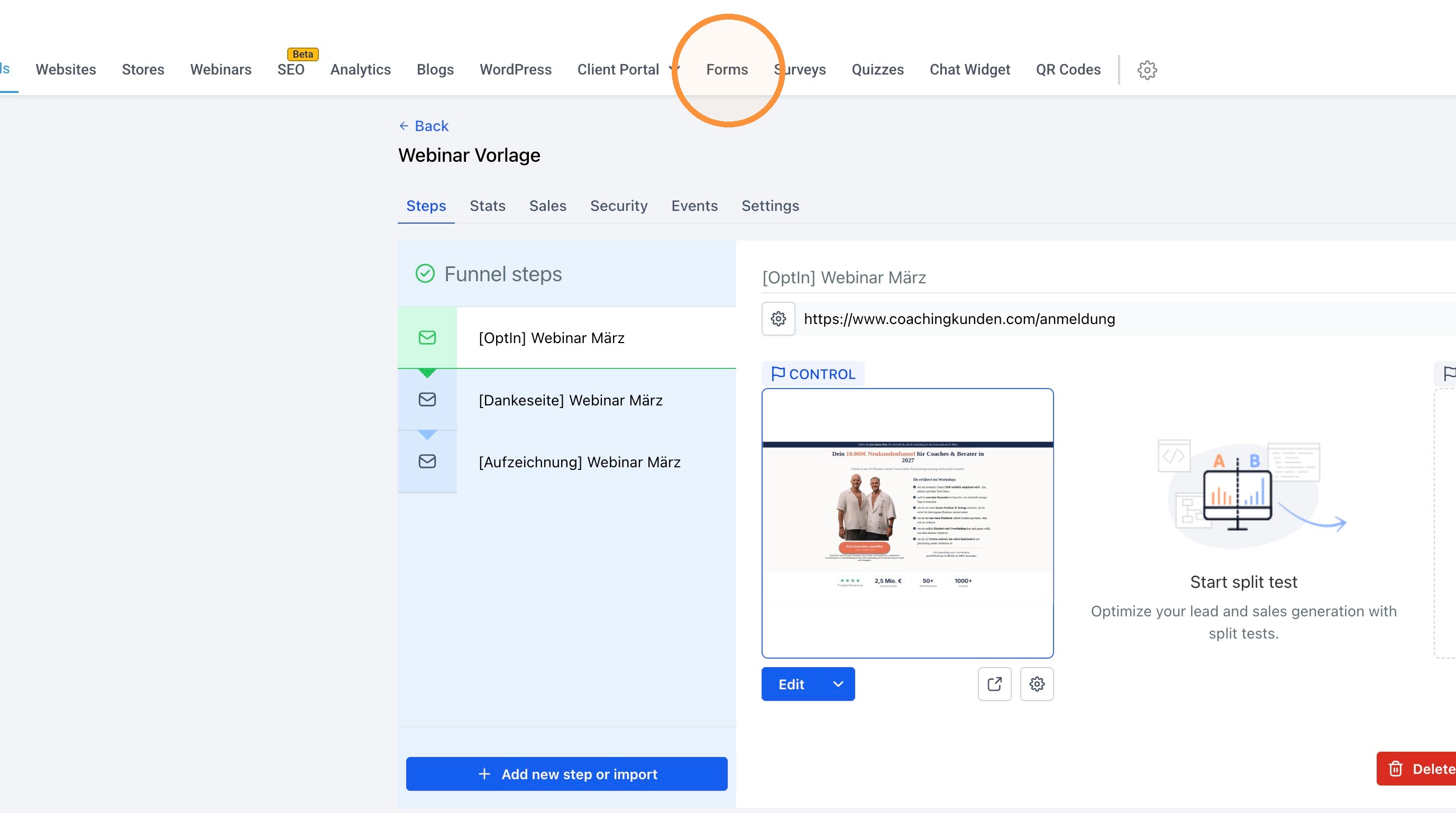
Pfad: Menüleiste → Sites → Forms → Create form
- Gehe unter Sites auf den Reiter Forms
- Klicke auf Create form – du kannst ein leeres Formular erstellen oder eine Vorlage nutzen
- Benenne das Formular, zum Beispiel Webinar Anmeldung
2. Felder festlegen
Pfad: Formular-Editor → Feld auswählen
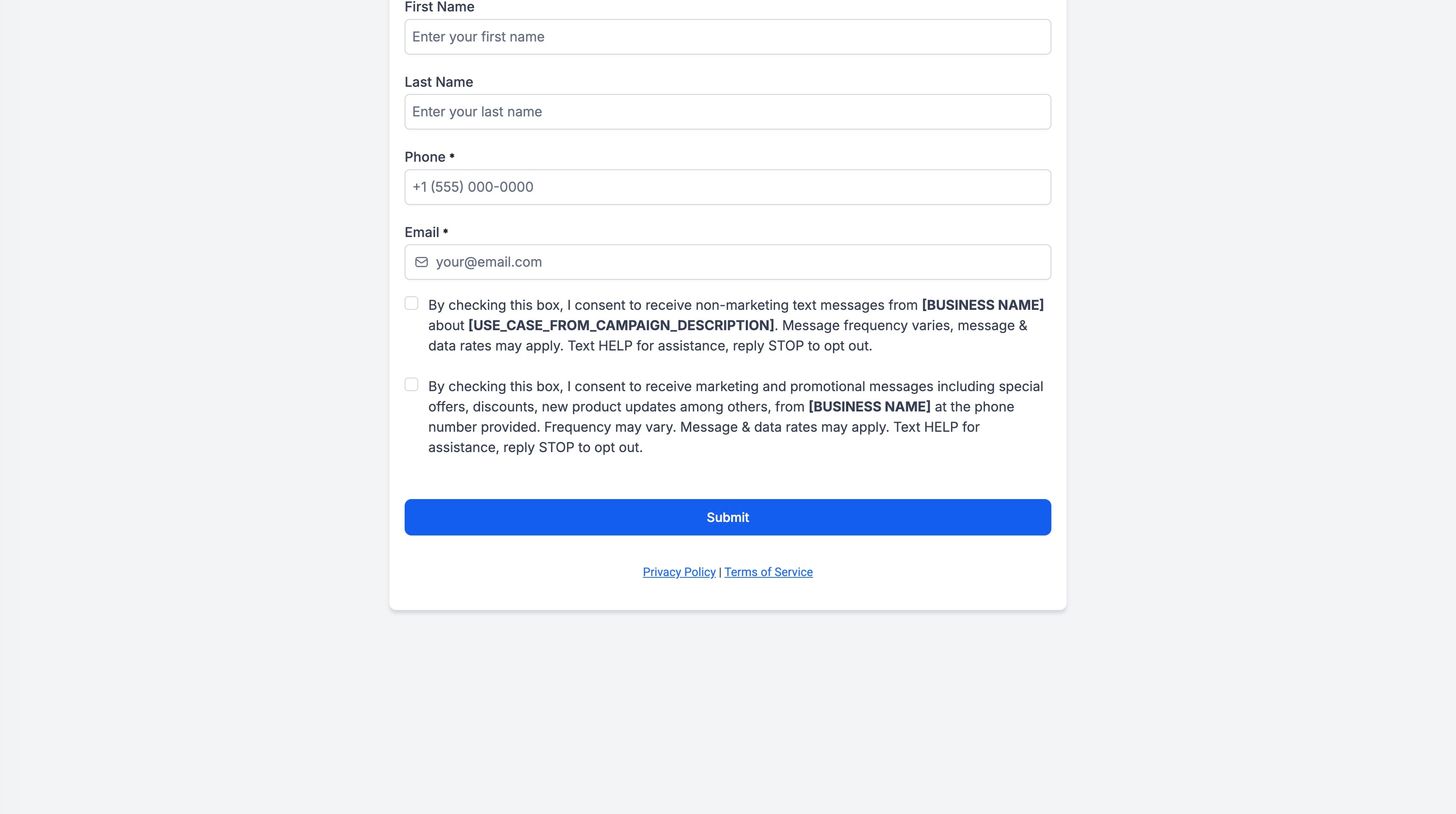
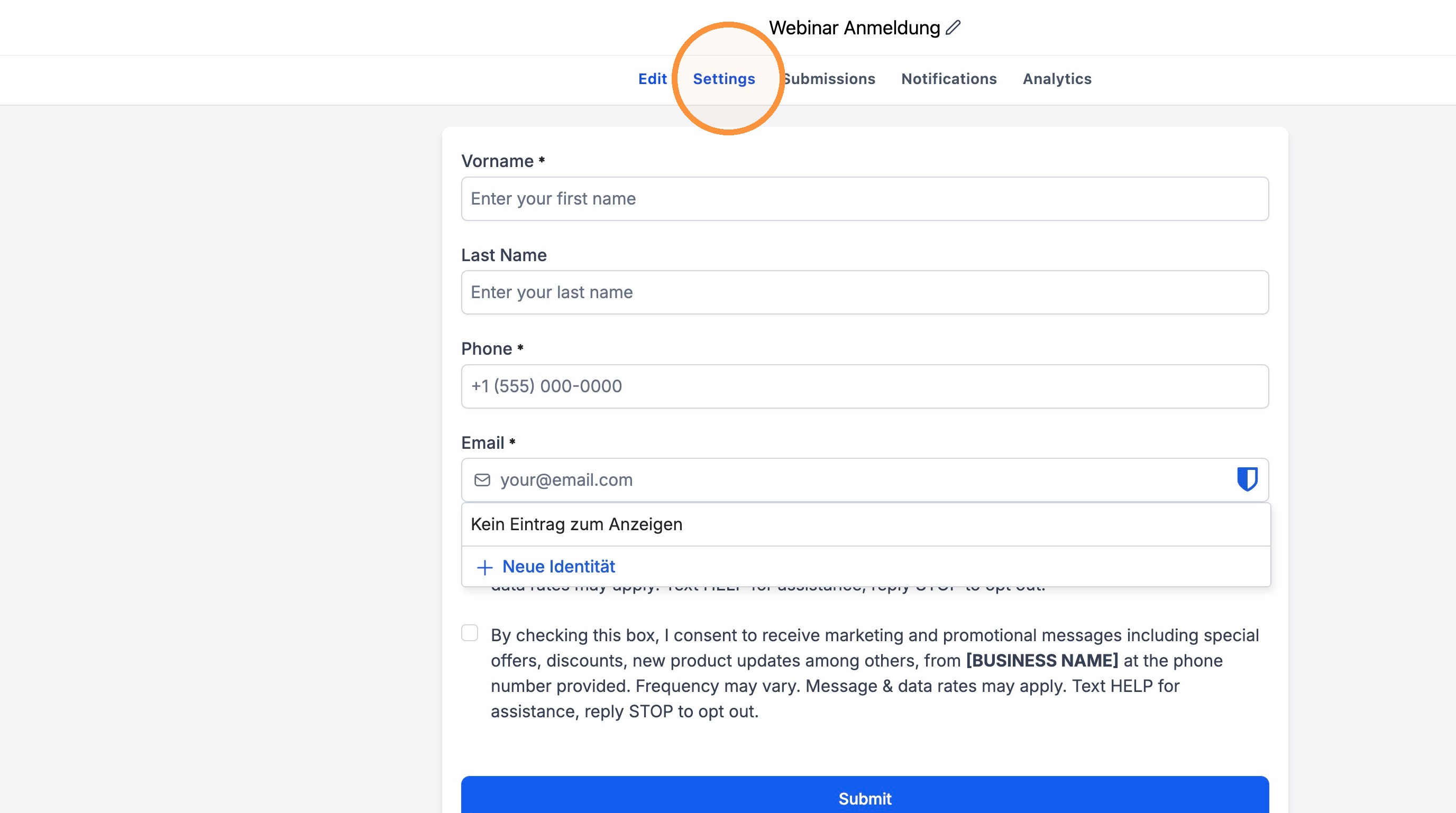
- Wähle die Felder aus, die du abfragen willst – etwa Vorname, E-Mail und Telefonnummer
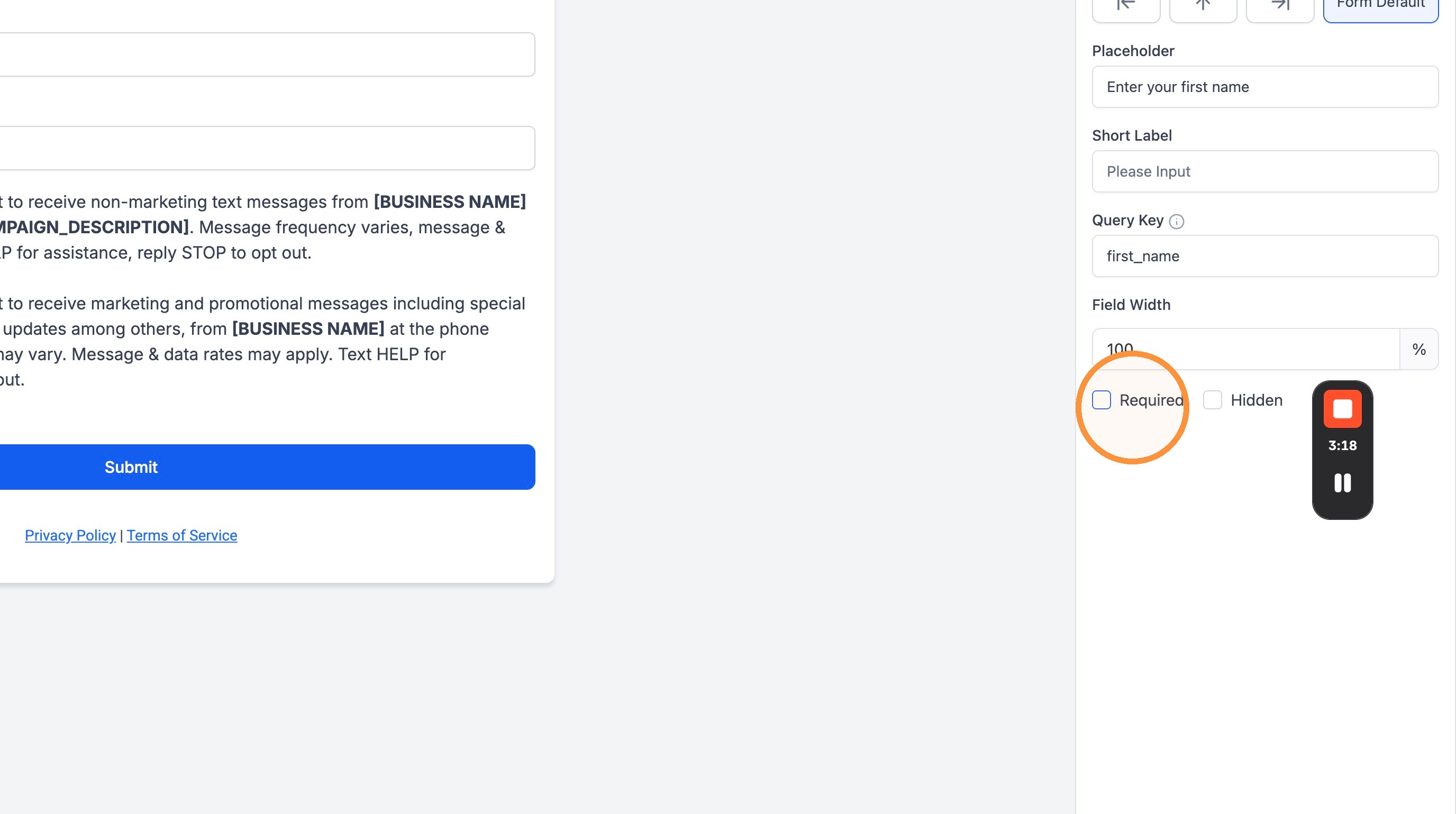
- Markiere ein Feld als required, wenn es ausgefüllt werden muss
- Passe die Beschriftung an – aus First Name wird zum Beispiel Vorname
- Ergänze unten Checkboxen und verlinke dort deine Datenschutzerklärung und AGB
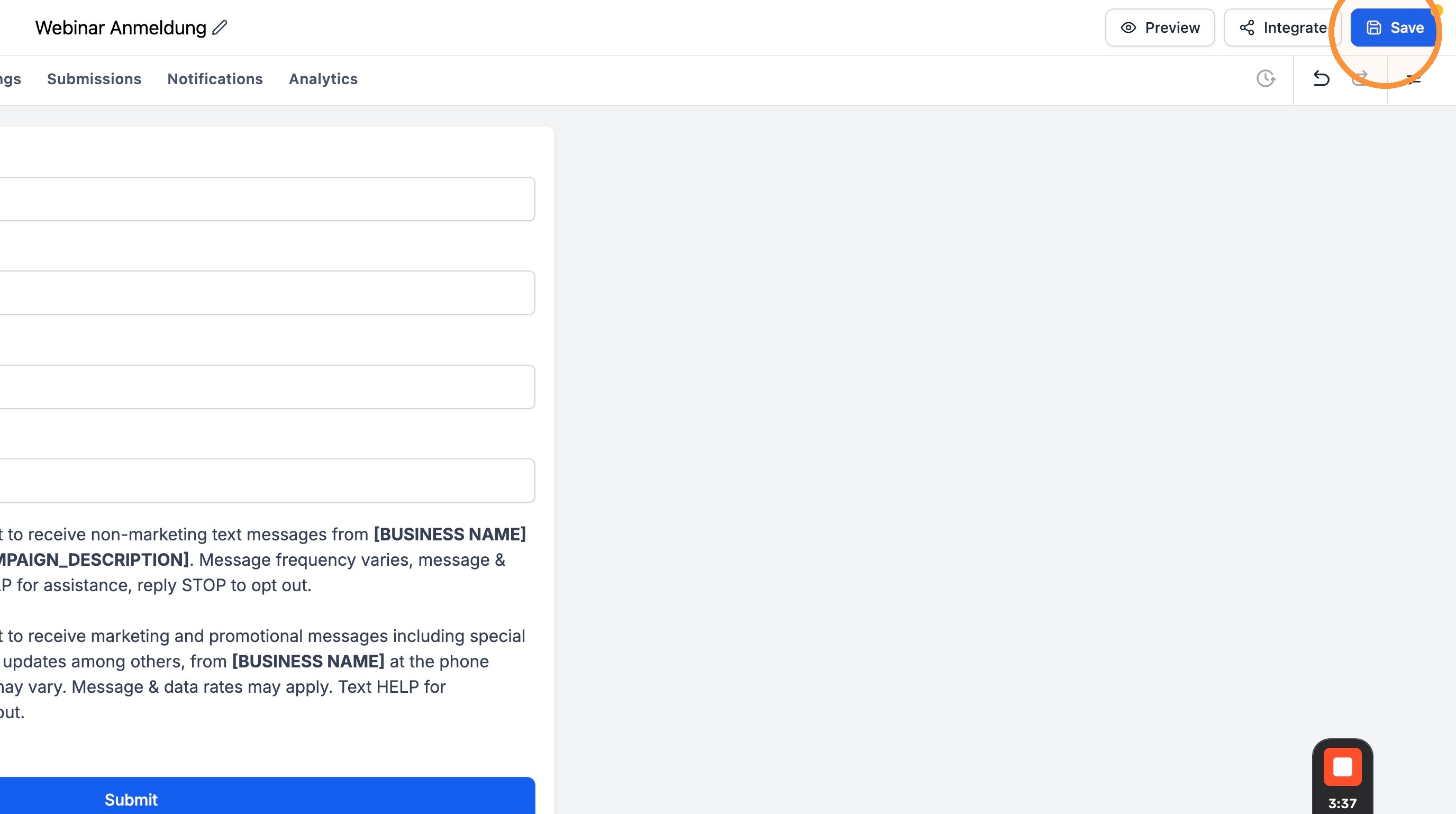
- Speichere das Formular
Felder, die du nicht als required markierst, kann die Person freiwillig ausfüllen. Das bietet sich zum Beispiel bei der Telefonnummer an.
3. Festlegen, was nach dem Absenden passiert
Pfad: Formular-Editor → Settings
- Öffne den Reiter Settings
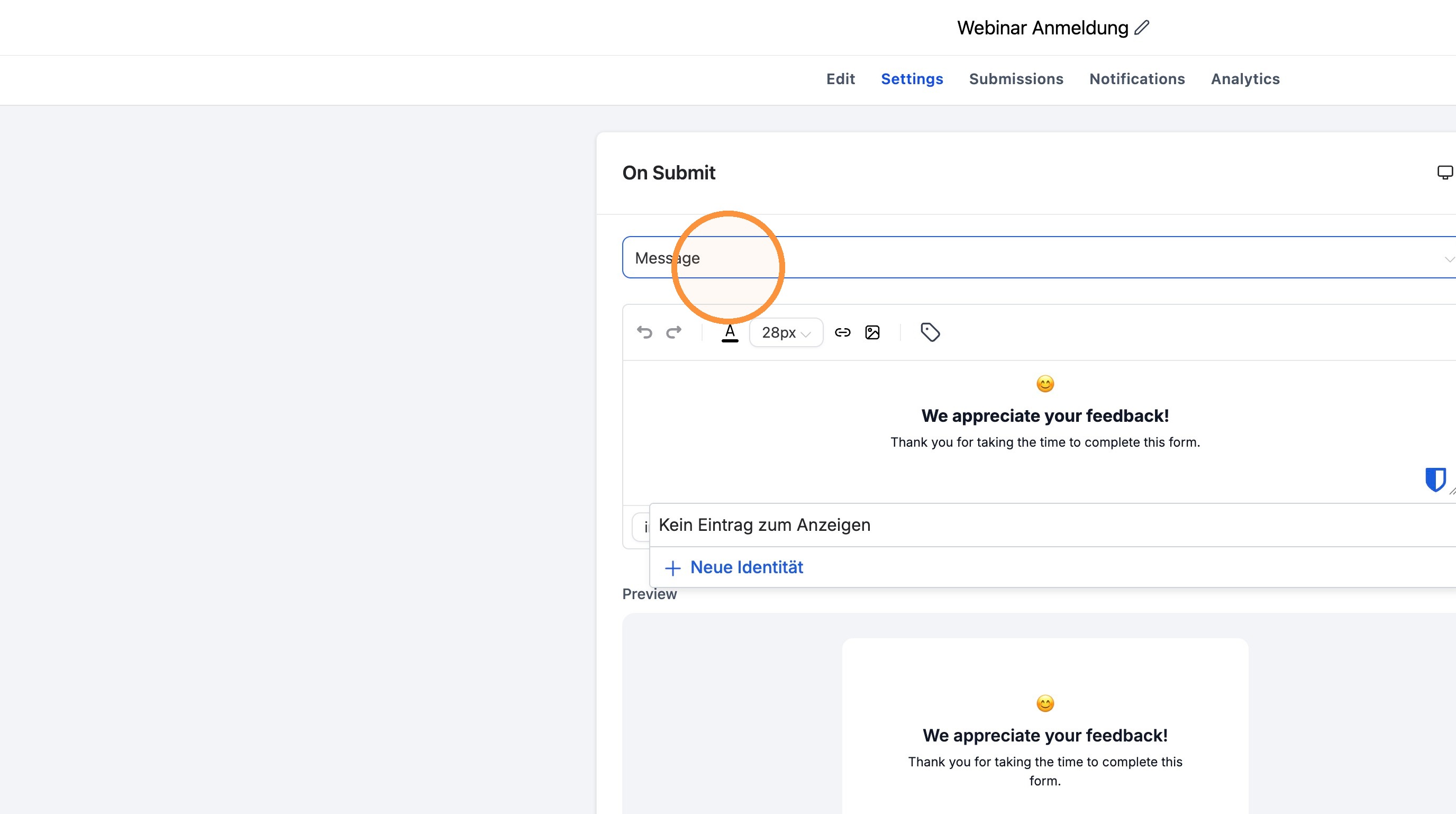
- Lege unter On Submit fest, was beim Absenden geschehen soll, und trage die URL deiner Danke-Seite ein
- Speichere die Einstellungen
Im selben Bereich findest du weitere Optionen:
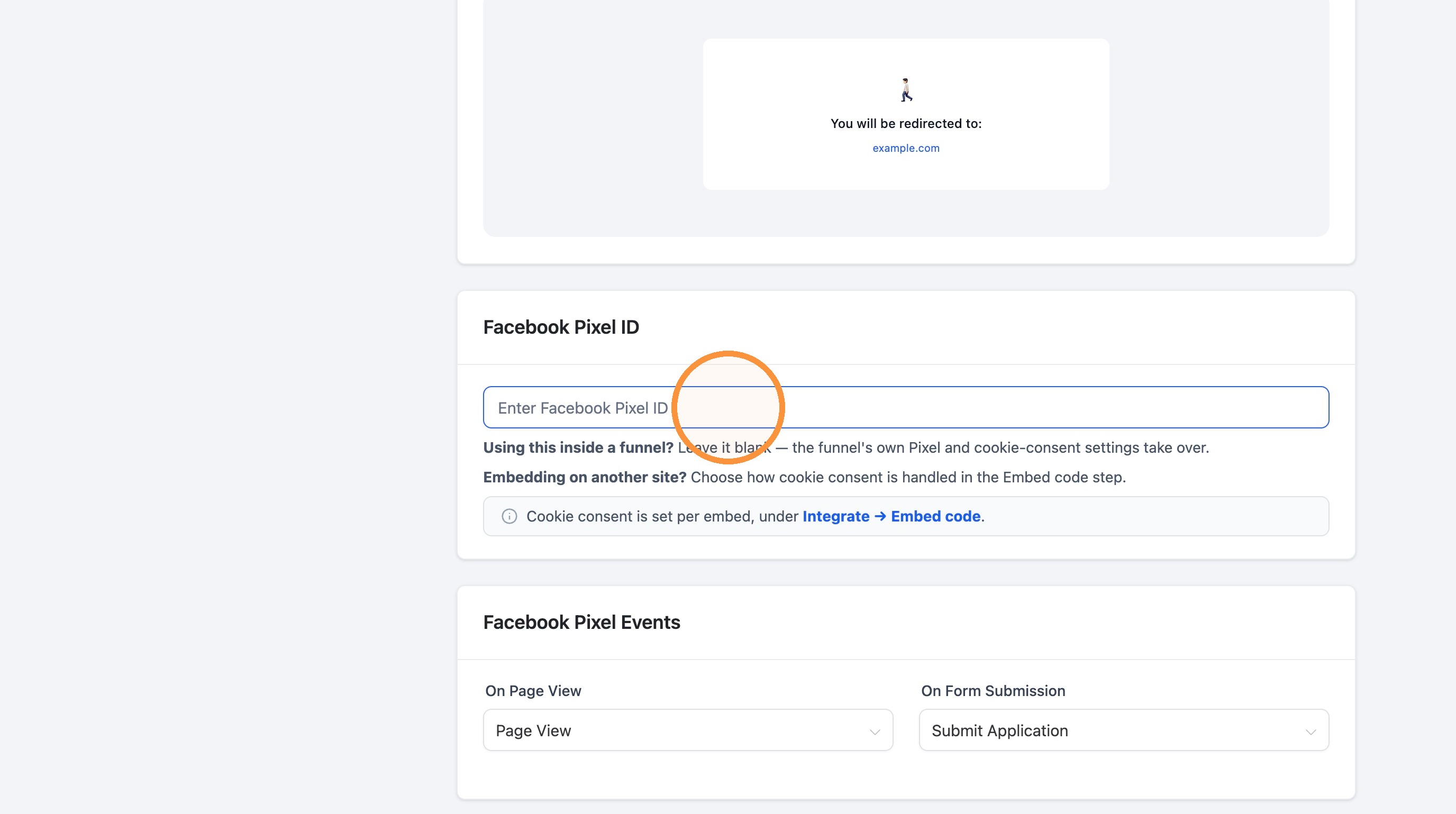
- Facebook Pixel ID und Conversion API für das Tracking, wenn du Ads schaltest, inklusive Auswahl des Pixel-Events
- Notifications – eine Benachrichtigung, sobald sich jemand eingetragen hat
- Submissions und Analytics – Einträge und Auswertungen einsehen
- Sticky Contact – bei Personen, die sich schon einmal eingetragen haben, werden die zuletzt genutzten Daten automatisch vorausgefüllt
Ohne Speichern sind die Einstellungen nachher nicht vorhanden.
4. Pop-up gestalten und Formular einfügen
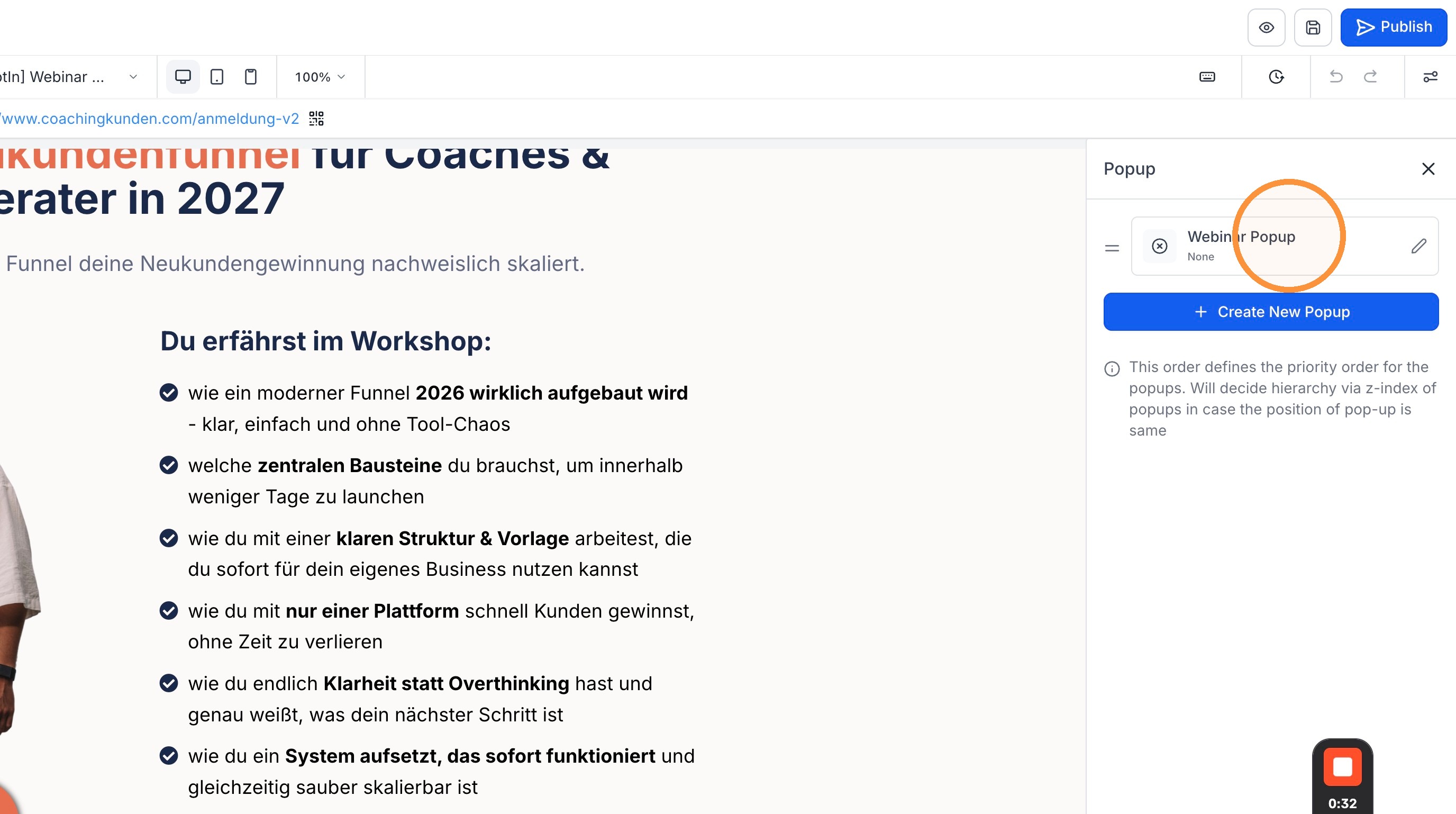
Pfad: Page Builder → Popup Settings → Pop-up auswählen
- Öffne deine Seite im Page Builder über Edit in a New Tab
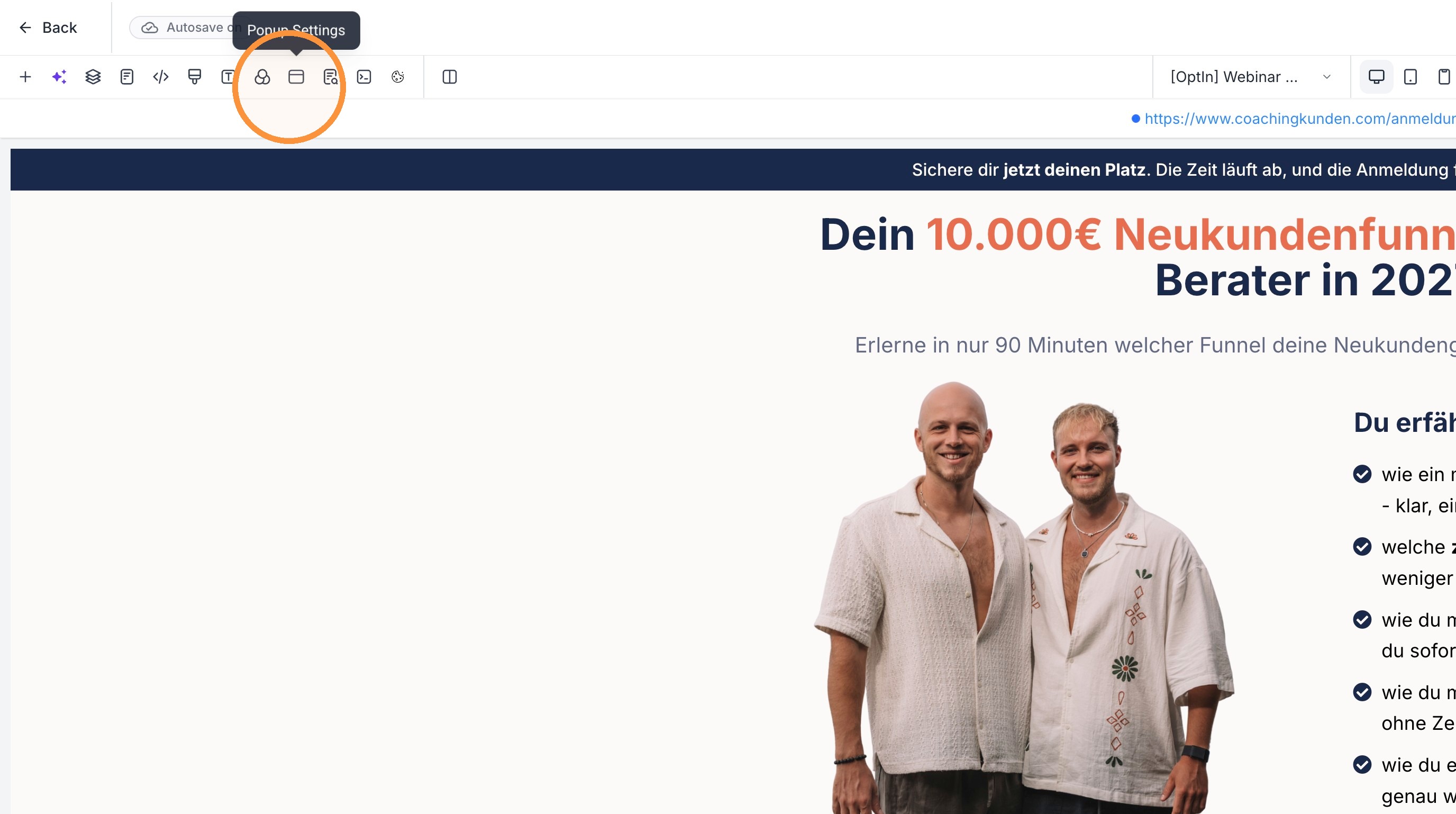
- Öffne die Popup Settings und wähle dein Pop-up aus
- Stelle Breite und Farben ein und ergänze optional Headline, Bild, Video oder einen Divider
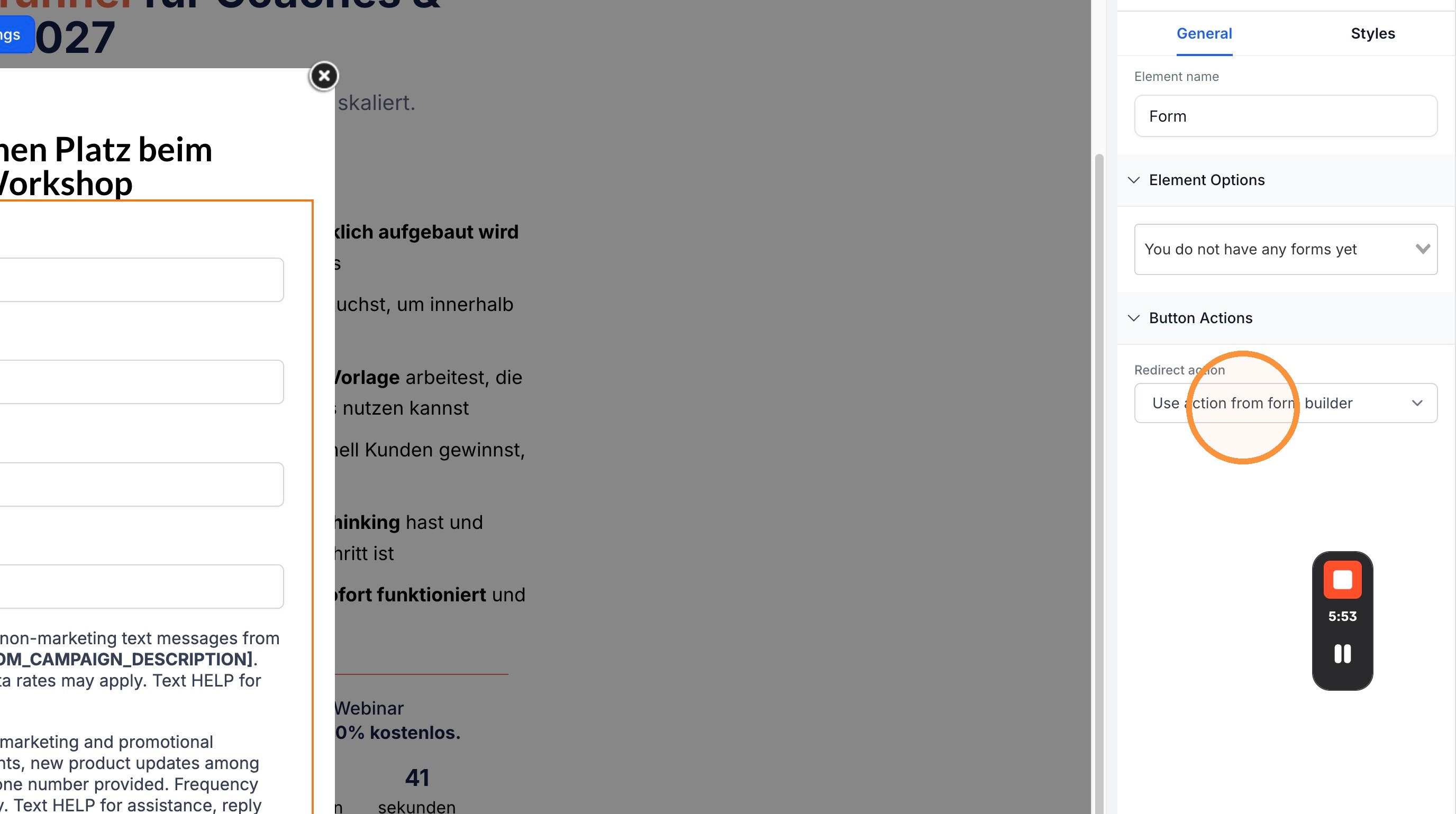
- Öffne die Element Options und wähle dein Anmeldeformular aus
Das Formular erscheint daraufhin im Pop-up. Du kannst es auch ohne zusätzliche Elemente einfügen, also als bloßes Formular.
5. Weiterleitung im Pop-up festlegen
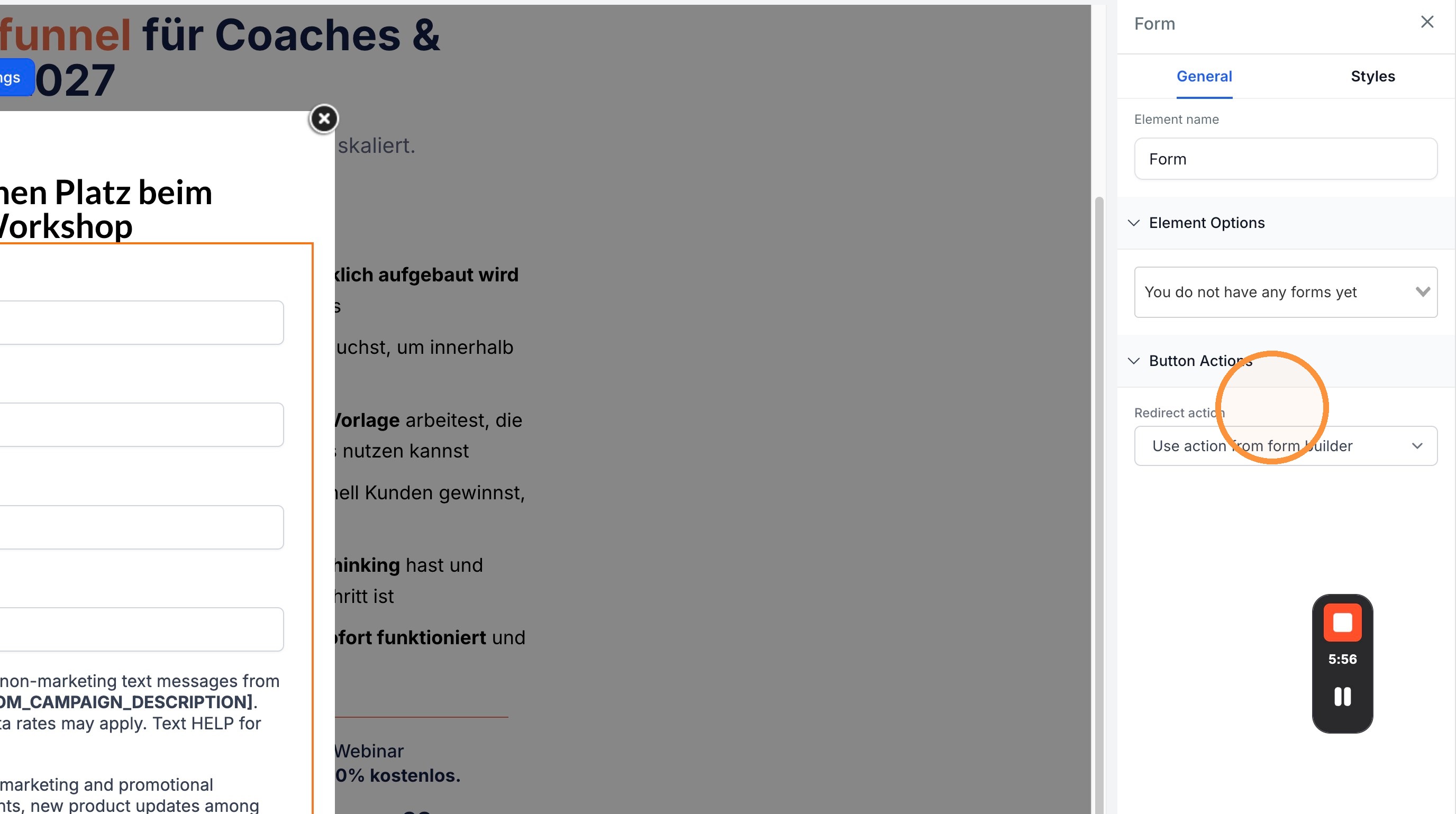
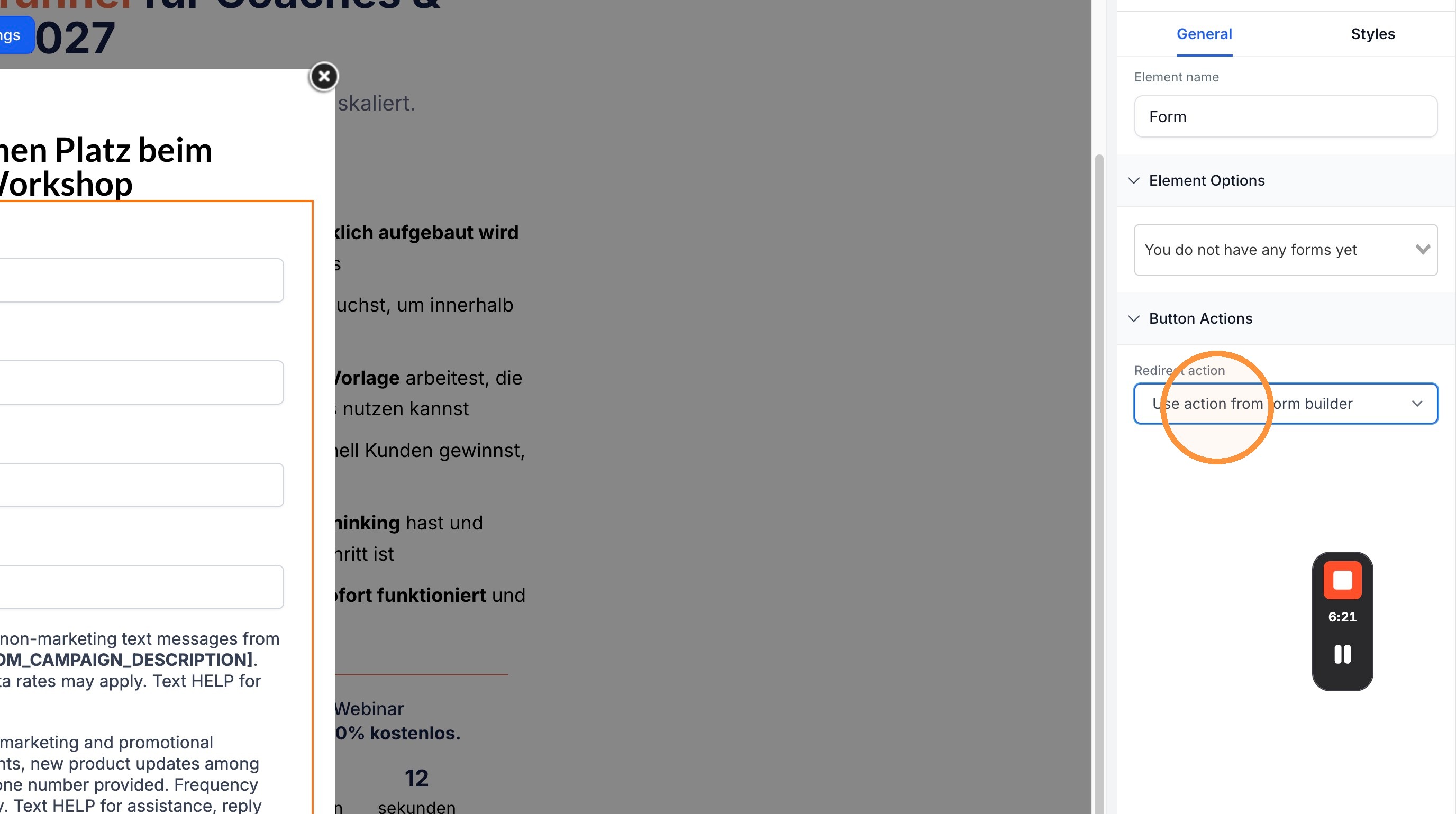
Pfad: Formular im Pop-up auswählen → Redirection Action
- Use action from form builder – es gilt die Weiterleitung, die du in Schritt 3 im Formular hinterlegt hast
- Go to website Url – du hinterlegst die URL direkt hier im Pop-up
Hier gibt es kein richtig oder falsch – such den Weg, der für dich passt. Speichere anschließend.
6. Button mit dem Pop-up verknüpfen
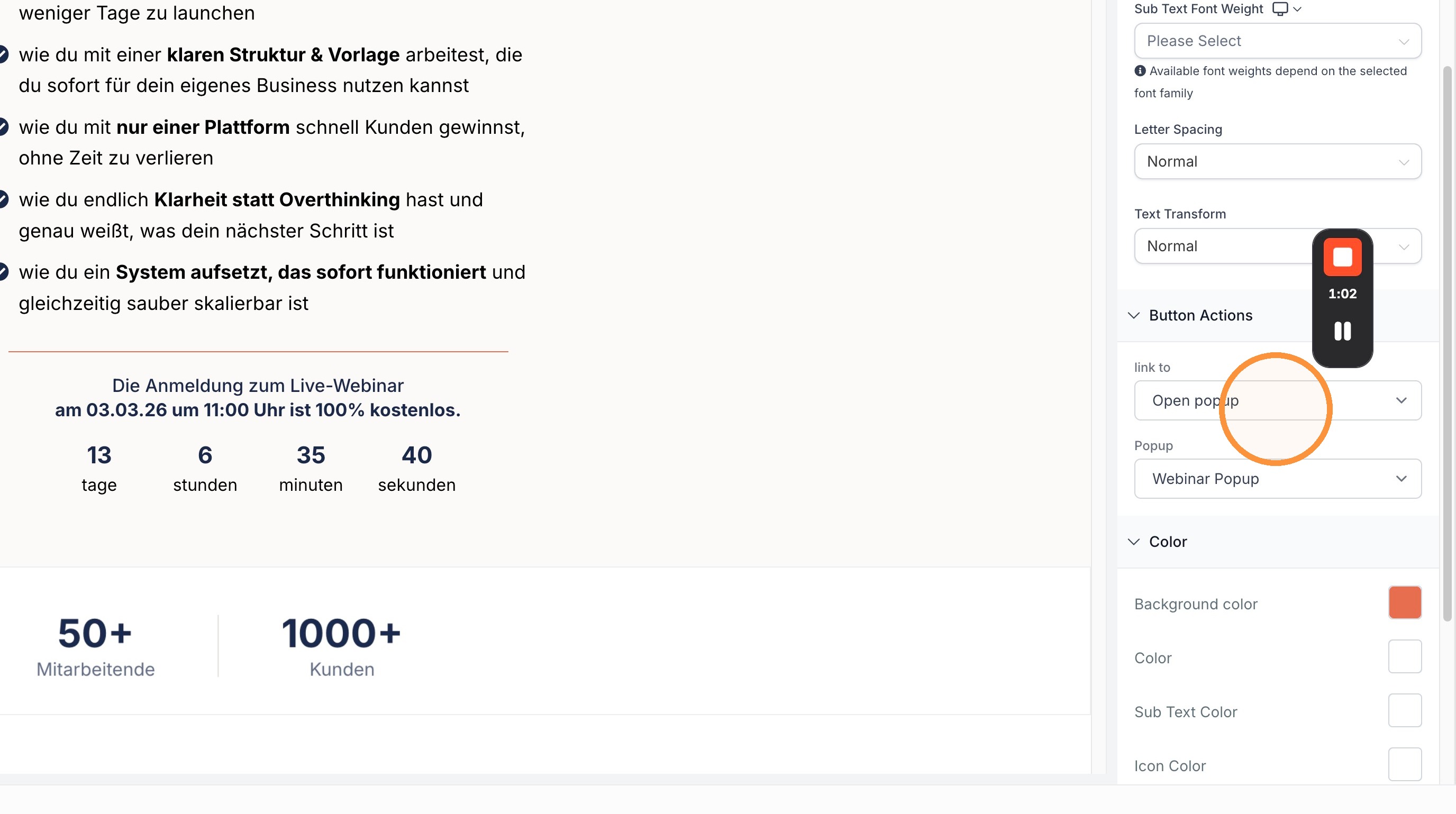
Pfad: Button auswählen → Button Actions
- Füge über Add Elements einen Button ein oder wähle einen bestehenden aus
- Öffne Button Actions und wähle die Aktion für das Pop-up
- Wähle das gewünschte Pop-up aus
Unter Button Actions stehen auch andere Aktionen zur Auswahl: eine Webseite öffnen, eine Datei zum Download anbieten, zu einem Element auf der Seite scrollen oder eine SMS oder E-Mail auslösen.
7. Veröffentlichen und prüfen
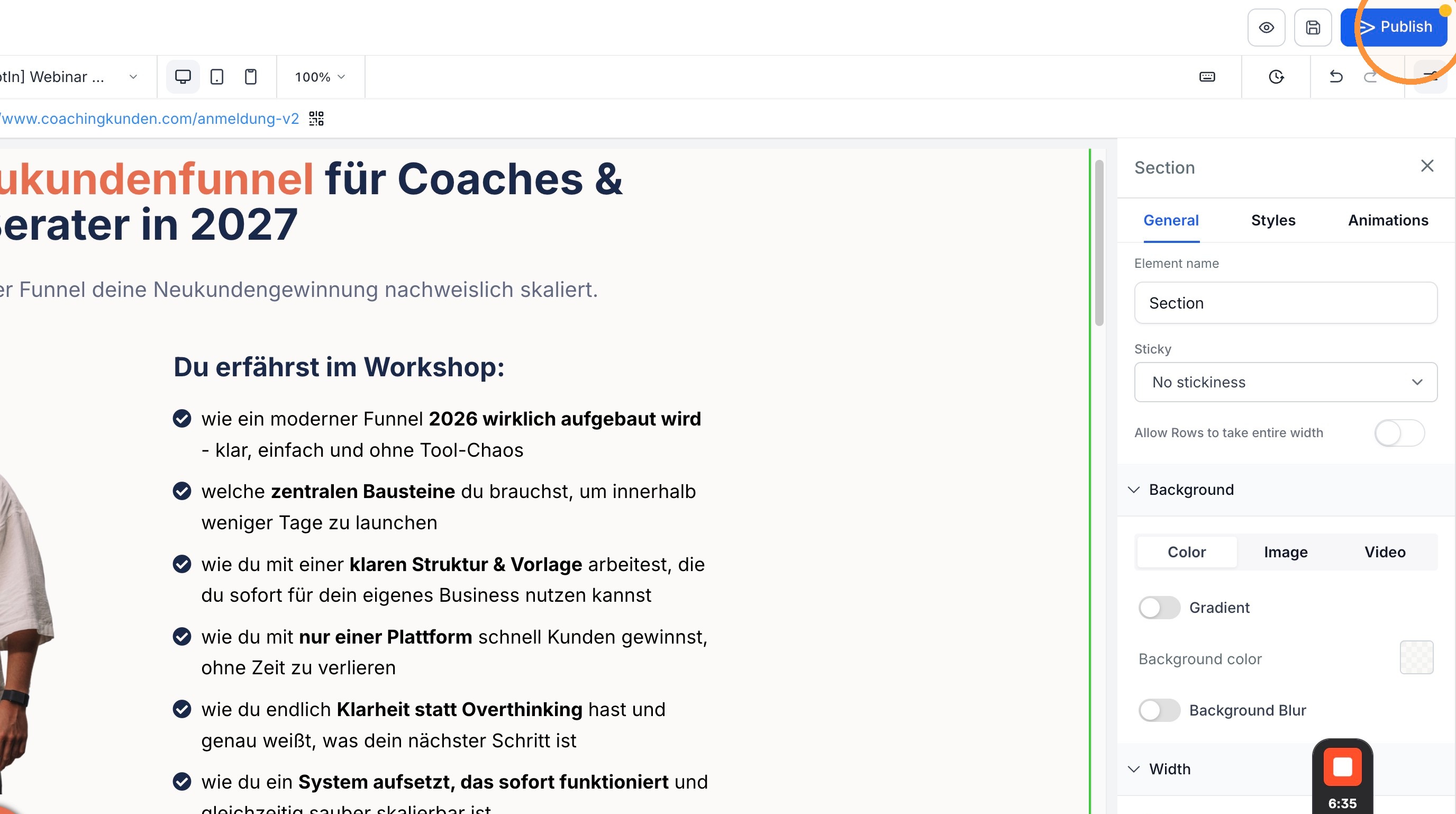
- Klicke auf Publish
- Klicke auf deinen Call-to-Action und prüfe, ob sich das Pop-up mit dem Formular öffnet
Ohne Veröffentlichen werden die Änderungen in der Live-Version nicht übernommen.
Vor dem Livegang prüfen
Geh jeden Call-to-Action auf der Seite durch und prüfe, ob dahinter das gewünschte Pop-up hinterlegt ist. Da du pro Seite verschiedene Pop-ups verwenden kannst, ist hier eine Verwechslung schnell passiert. Das solltest du kontrollieren, bevor der Funnel final live geht.
War dieser Artikel hilfreich?
Das ist großartig!
Vielen Dank für das Feedback
Leider konnten wir nicht helfen
Vielen Dank für das Feedback
Feedback gesendet
Wir wissen Ihre Bemühungen zu schätzen und werden versuchen, den Artikel zu korrigieren