Ziel
In diesem Artikel erfährst du, wie das Kontaktmanagement in Funnelbase aufgebaut ist, wie du Kontakte nach Tags filterst und daraus Smart Lists erstellst. Smart Lists sind gespeicherte Filter, die sich automatisch aktualisieren – damit segmentierst du deine Kontakte zum Beispiel für gezieltes E-Mail-Marketing.
Voraussetzungen
- Es sind bereits Kontakte in deinem CRM – über Funnels eingesammelt oder importiert
- Deine Kontakte sind mit Tags versehen, nach denen du filtern möchtest
- Zugriff auf den Bereich Contacts in deinem Funnelbase-Account
Schritt-für-Schritt Anleitung
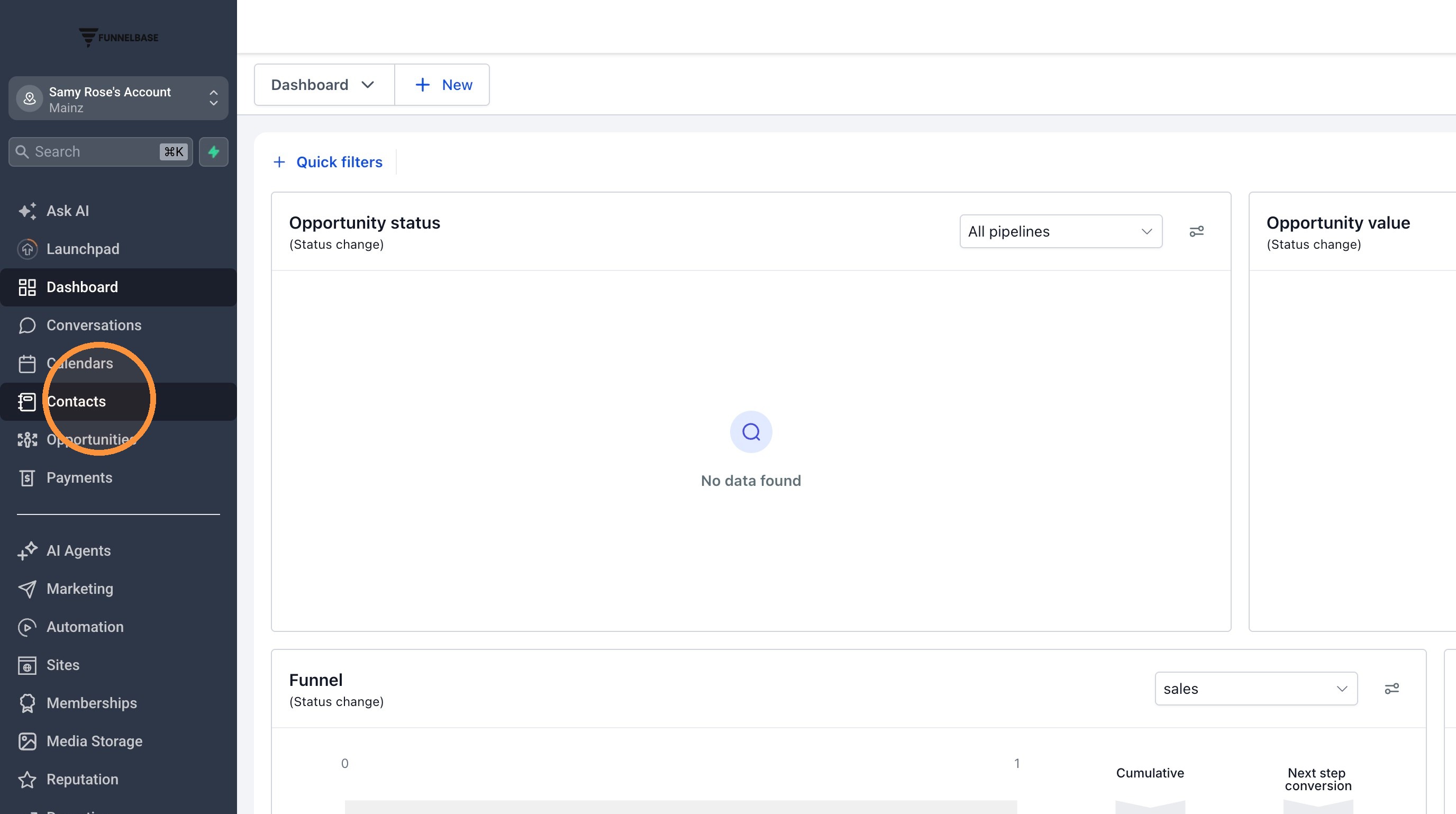
1. Kontaktübersicht öffnen
Pfad: Menüleiste → Contacts → Smart Lists
- Klicke in der Menüleiste auf Contacts
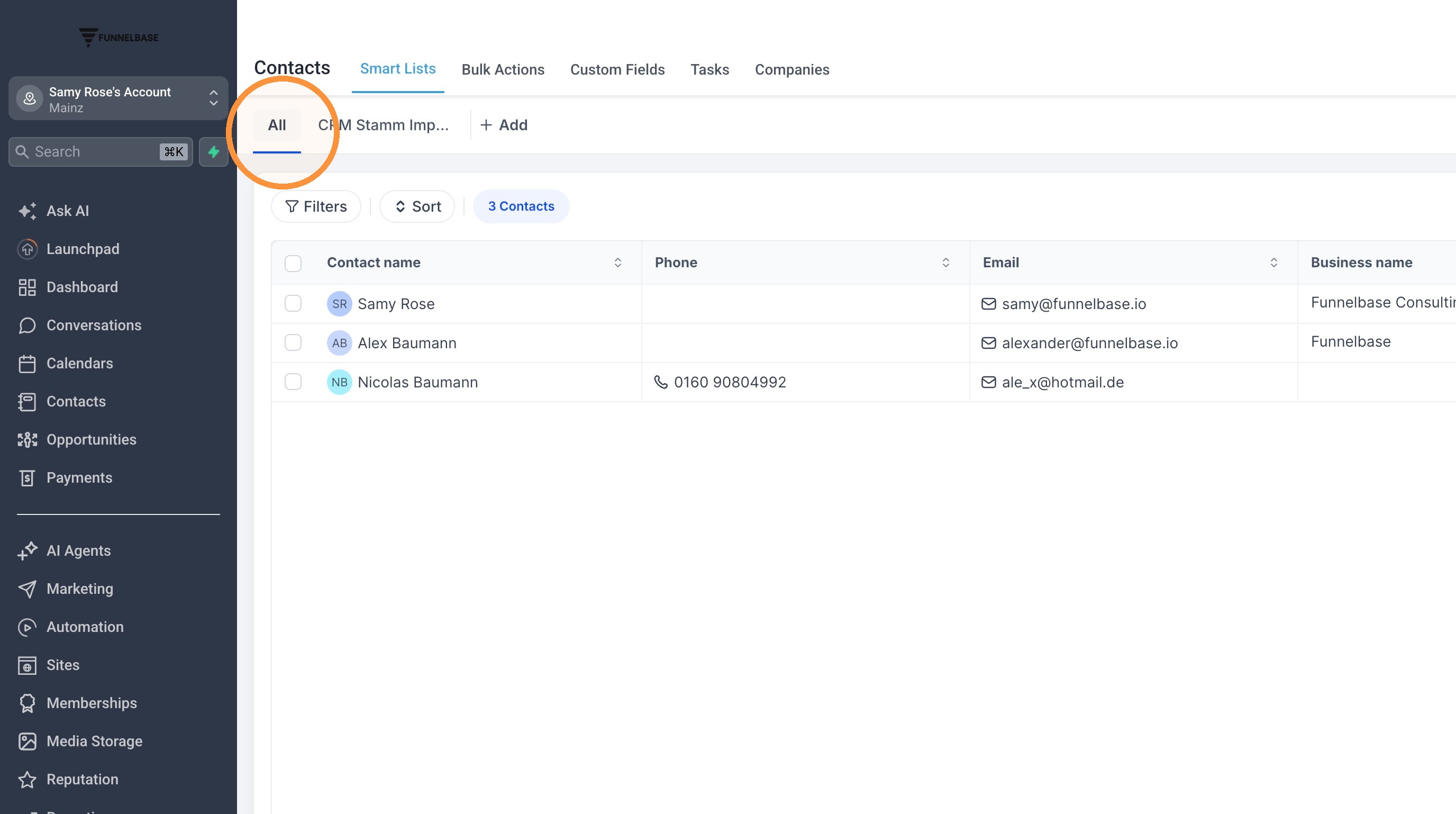
- Wähle oben die Liste All
Unter All siehst du alle Kontakte – sowohl die über deine Funnels eingesammelten als auch importierte. Diese Liste existiert immer und lässt sich nicht löschen. Daneben erscheinen deine bestehenden Smart Lists als eigene Reiter.
2. Filter setzen
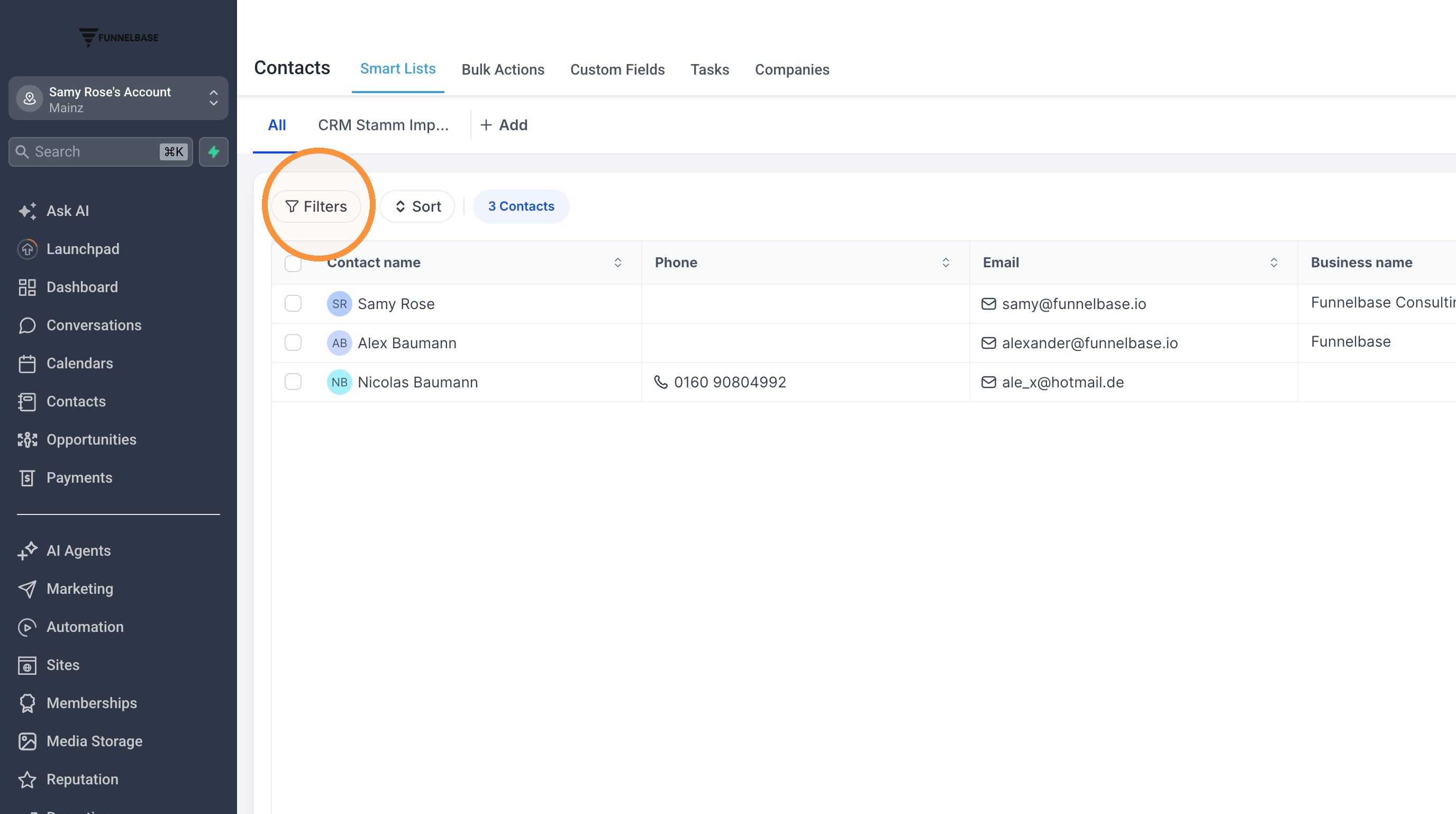
Pfad: Contacts → Filters
- Klicke oben links auf Filters
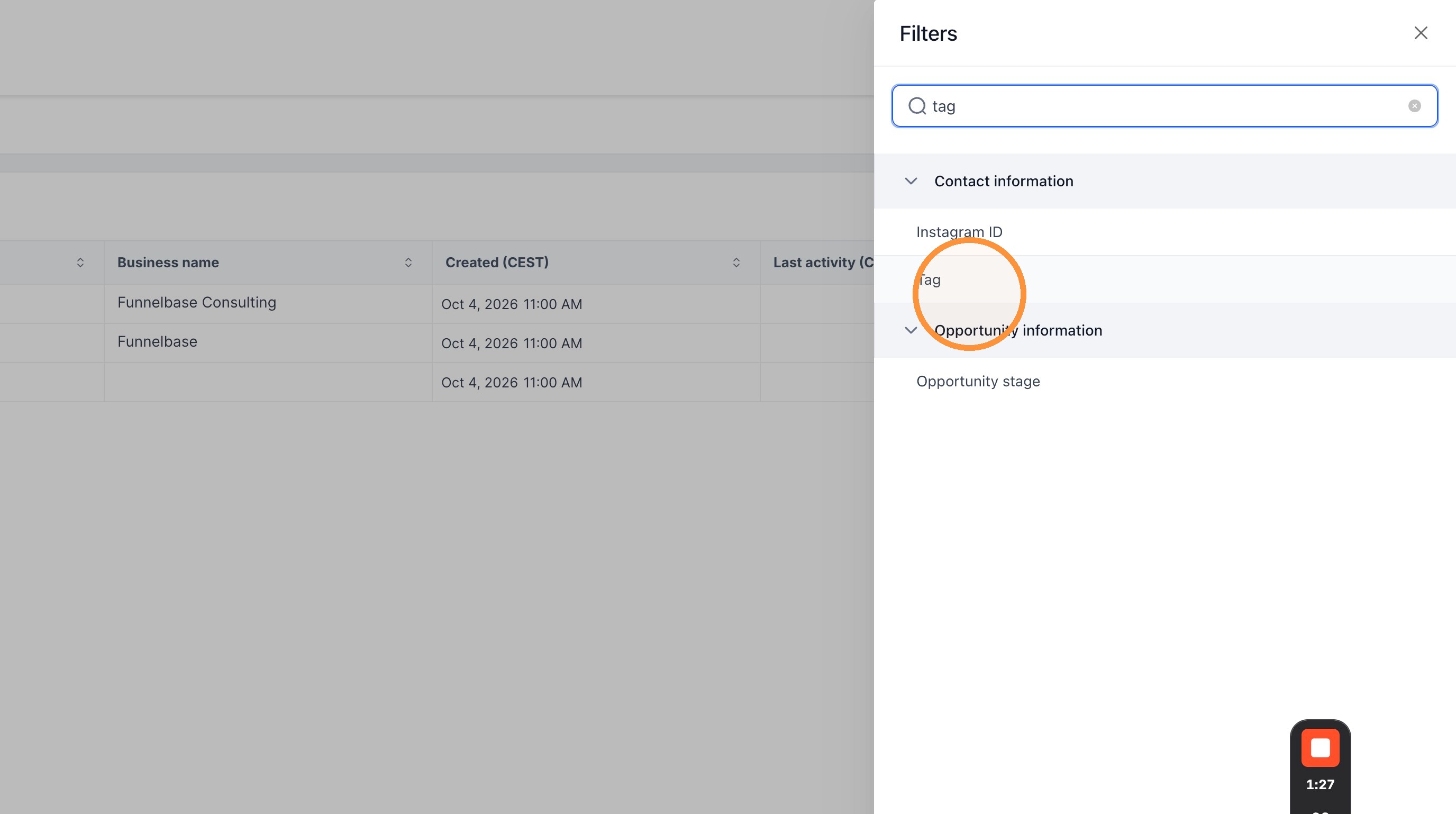
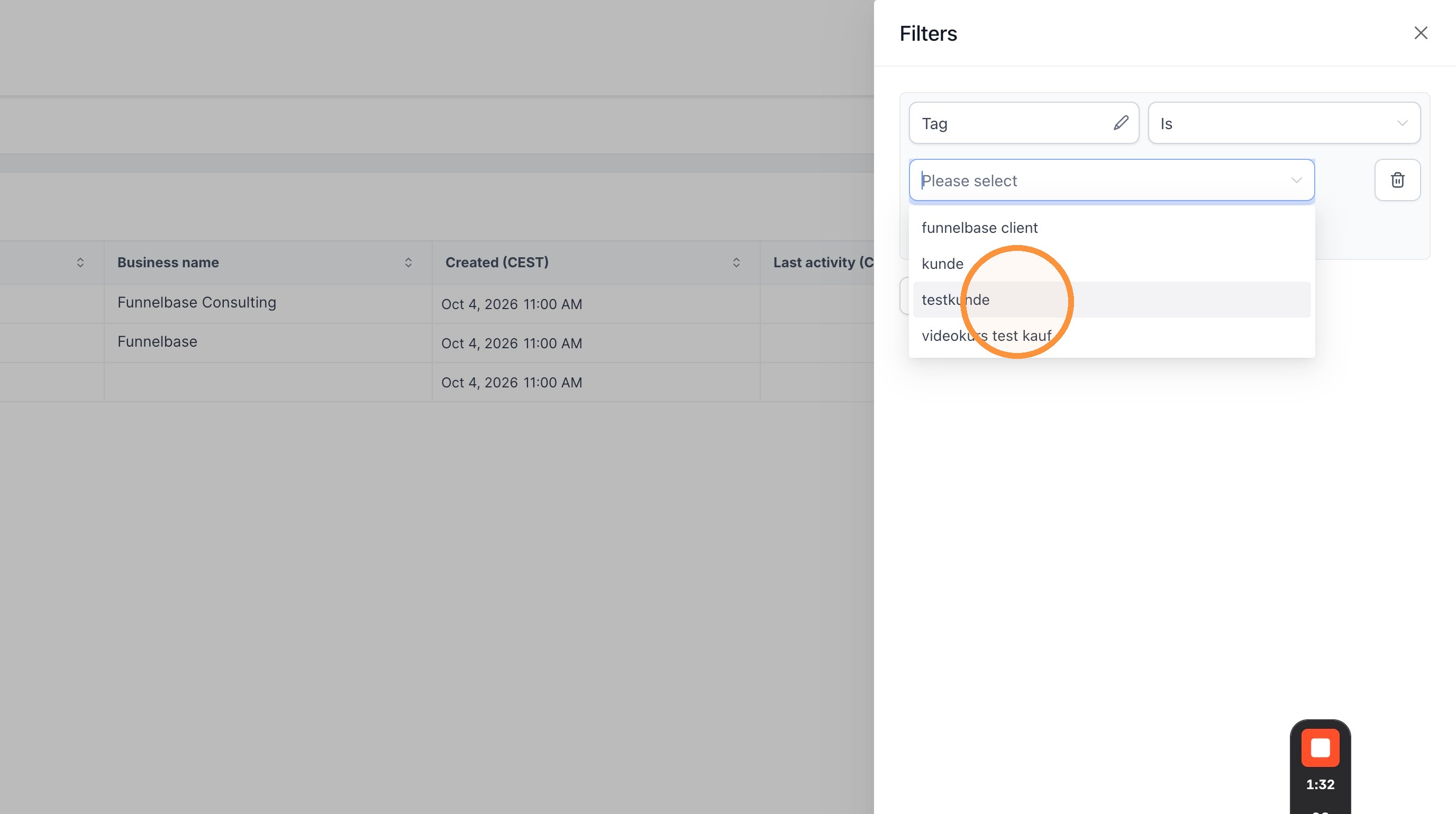
- Tippe im Suchfeld das gewünschte Kriterium ein, zum Beispiel tag, und wähle es aus der Liste
- Öffne das Auswahlfeld darunter und wähle den passenden Wert, zum Beispiel den Tag testkunde
- Klicke unten rechts auf Apply
Du kannst nach nahezu allen Kontaktfeldern filtern – Tag, Telefonnummer, Land, Erstellungsdatum und weitere. Mit Add Filter kombinierst du mehrere Kriterien.
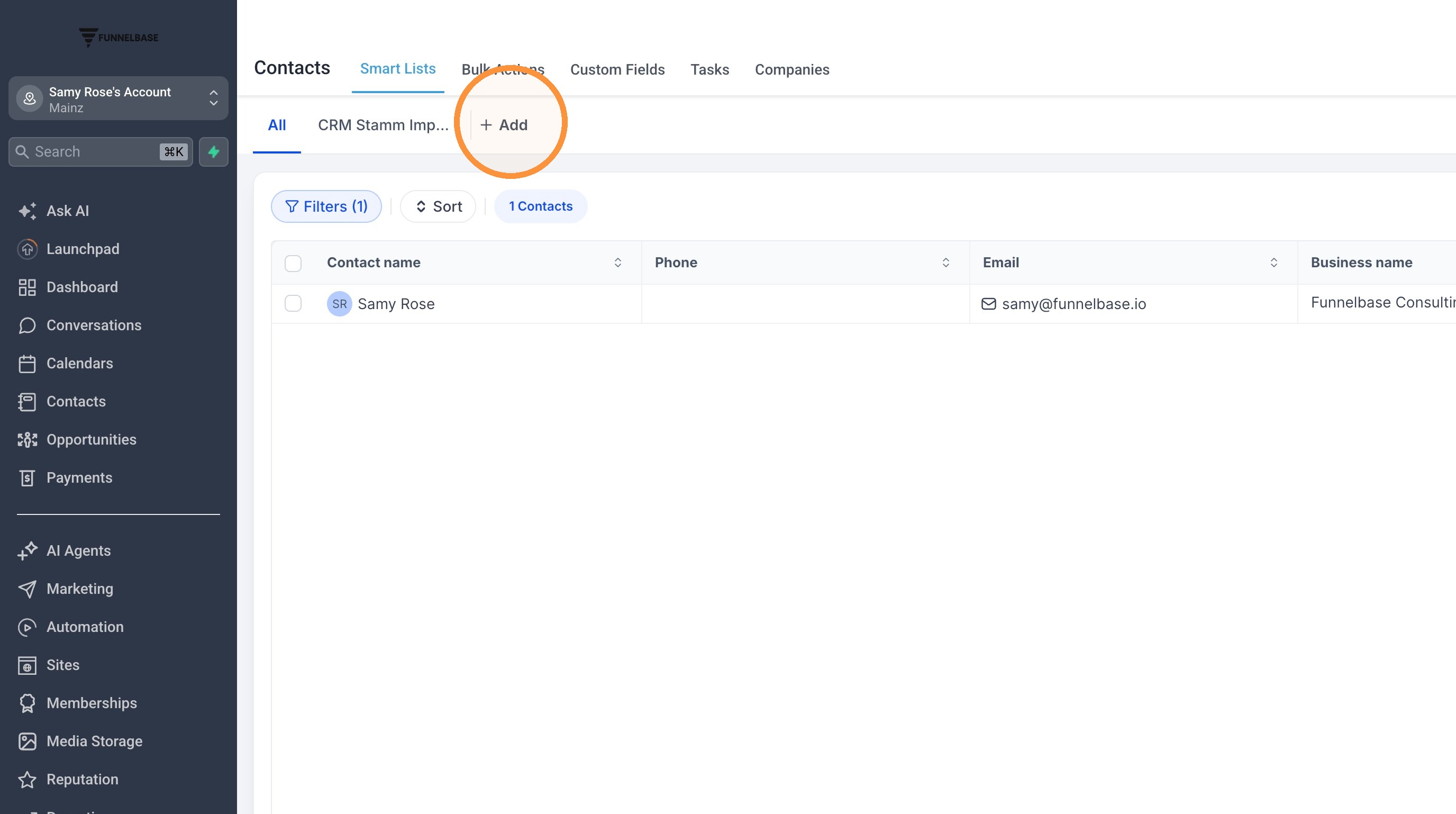
Ergebnis: Die Kontaktliste zeigt nur noch die passenden Kontakte, und am Filter-Button steht die Anzahl der aktiven Filter.
3. Smart List aus dem Filter erstellen
Pfad: Contacts → Add
- Klicke bei gesetztem Filter oben auf + Add
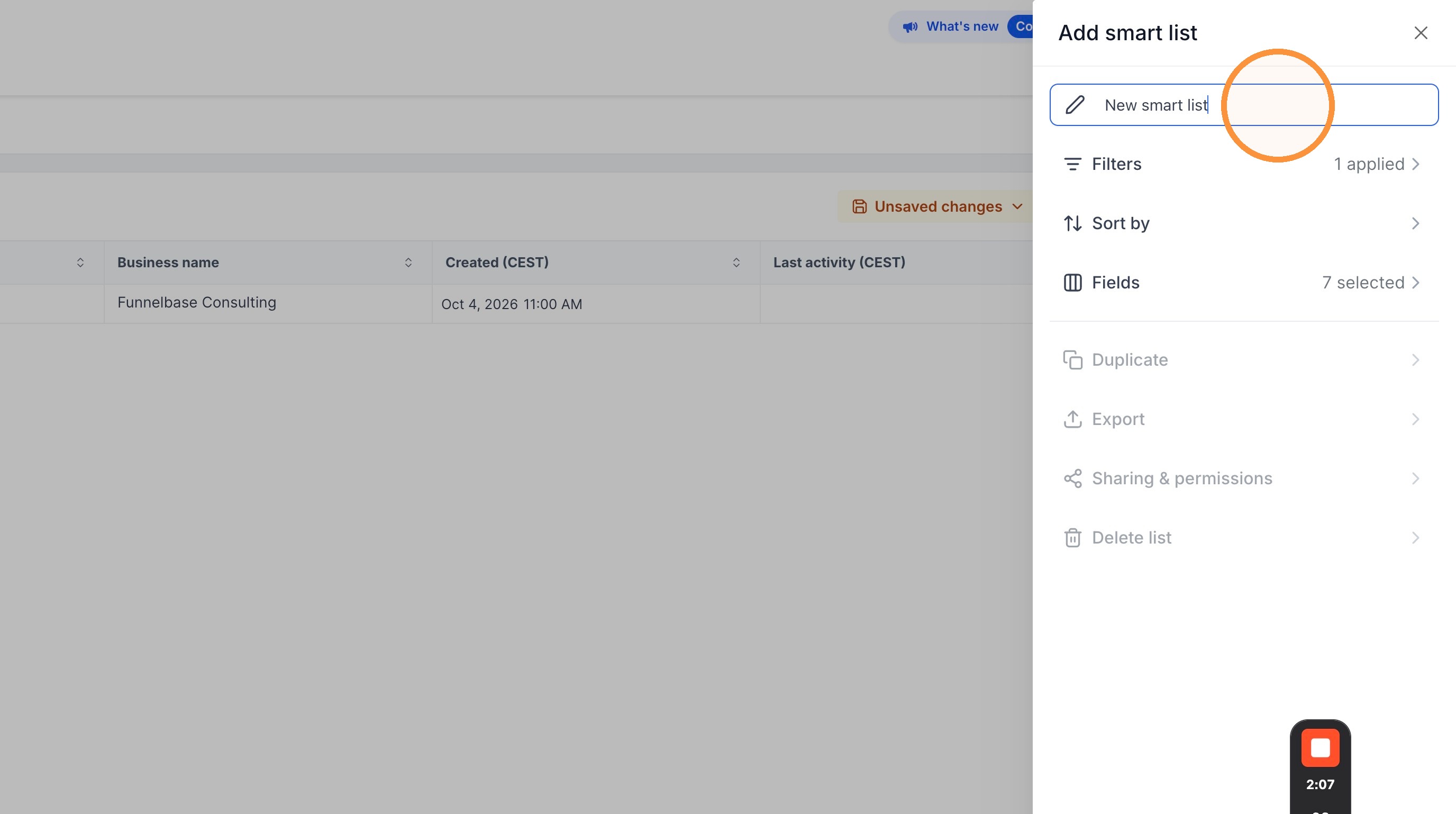
- Vergib im Feld New smart list einen sprechenden Namen, zum Beispiel Freebie Testkunde
- Klicke auf Create
Der gesetzte Filter wird übernommen. Im selben Fenster siehst du auch, welche Spalten die Liste anzeigt und wonach sie sortiert ist.
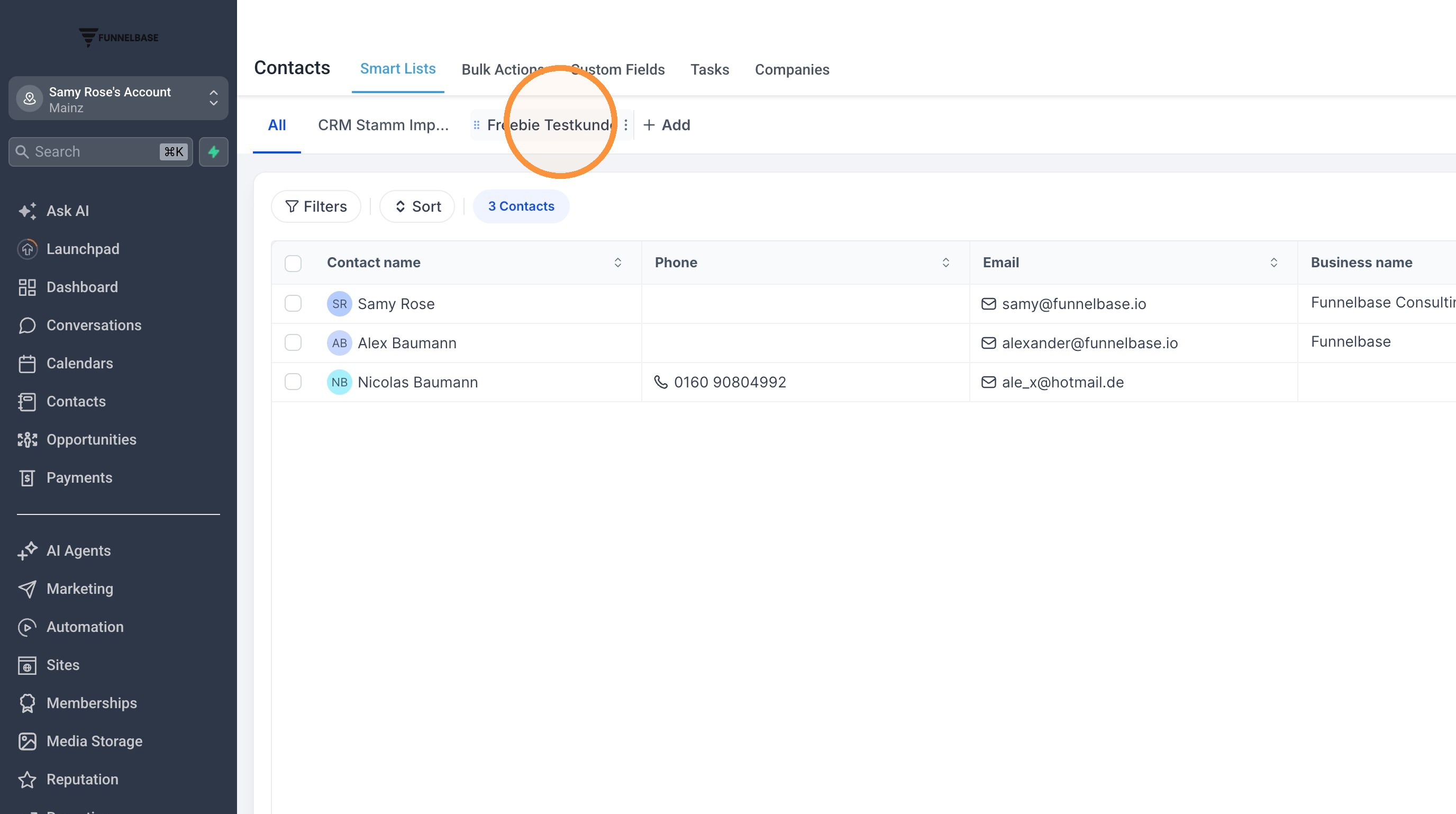
Ergebnis: Die neue Smart List erscheint oben als eigener Reiter neben All.
4. Smart List für das Team freigeben
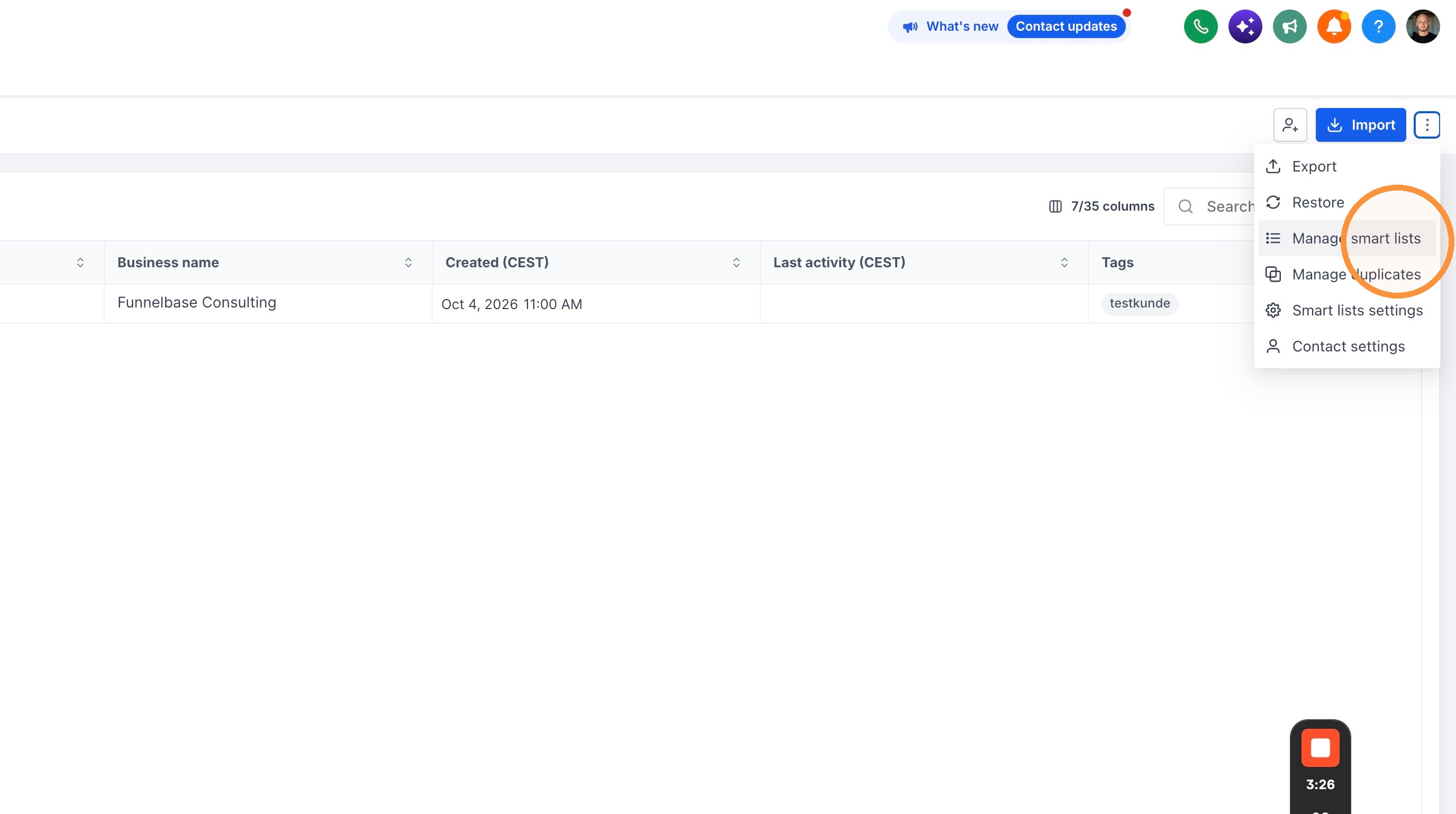
Pfad: Contacts → Drei-Punkte-Menü → Manage smart lists
- Öffne oben rechts das Drei-Punkte-Menü und wähle Manage smart lists
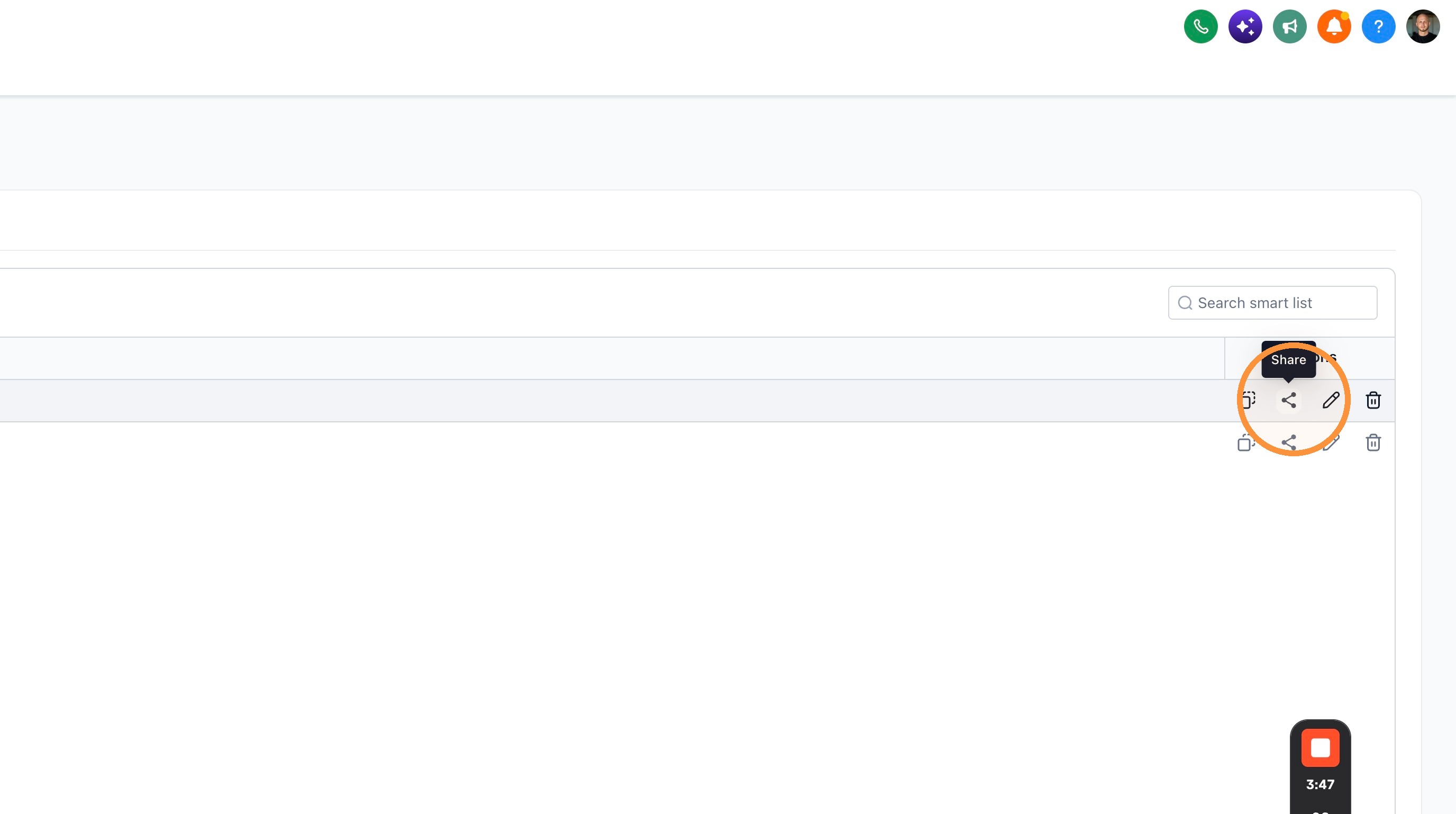
- Klicke bei der gewünschten Liste auf das Share-Symbol
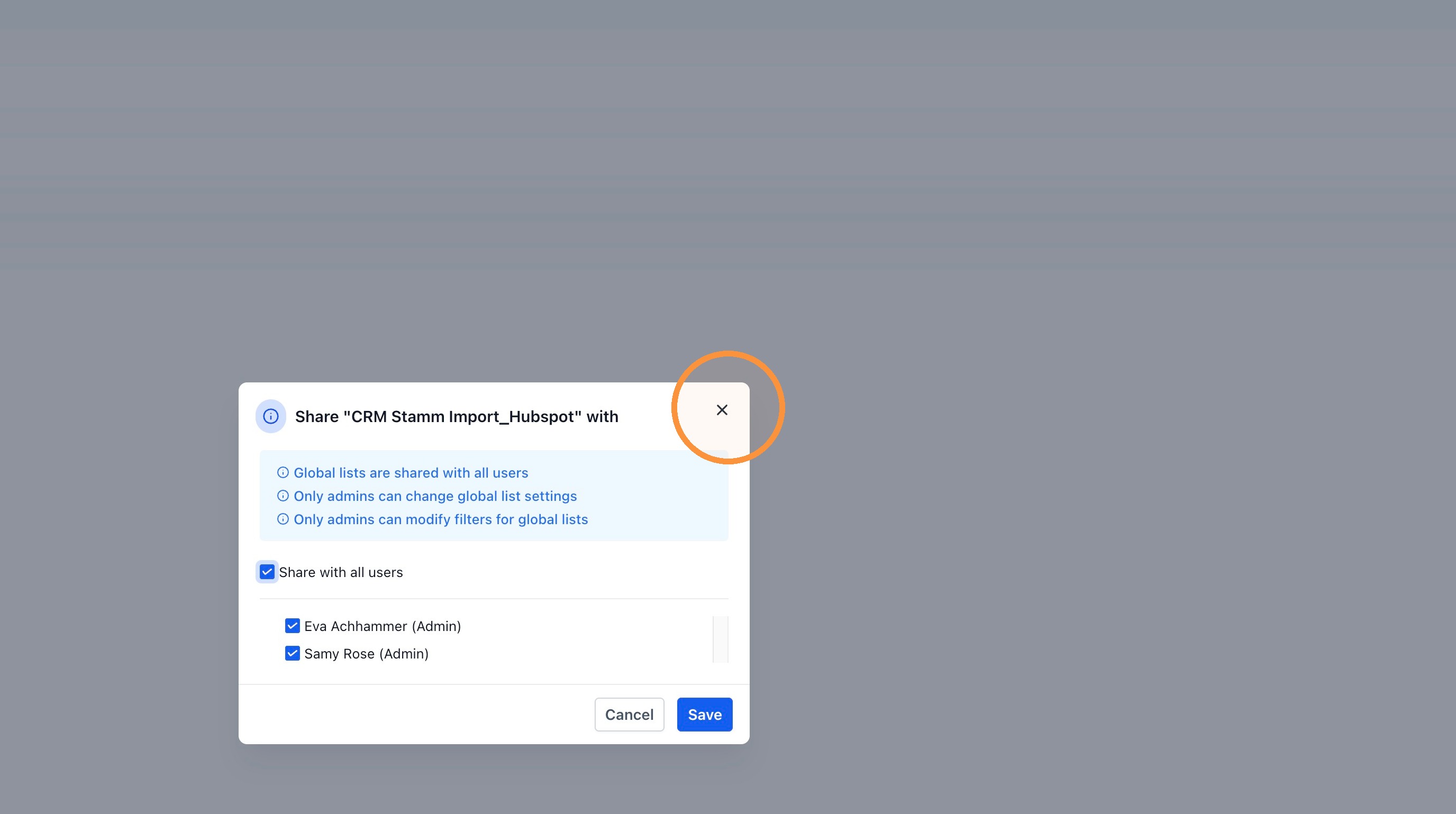
- Setze den Haken bei Share with all users oder wähle einzelne Personen aus
- Bestätige mit Save
In der Übersicht siehst du alle deine Smart Lists – die Liste All ist dort nicht aufgeführt, weil sie ohnehin für alle existiert.
Wichtig: Smart Lists aktualisieren sich automatisch
Eine Smart List ist kein fester Kontaktstapel, sondern ein gespeicherter Filter. Trägt sich jemand neu über deinen Funnel ein und erhält den passenden Tag, erscheint die Person automatisch in der Liste – du musst nichts nachpflegen. Umgekehrt verschwindet ein Kontakt wieder, wenn der Tag entfernt wird.
Häufiger Fehler: Kollegen sehen die Liste nicht
Eine neu erstellte Smart List ist zunächst nur für dich sichtbar. Wenn jemand aus deinem Team sie nicht findet, fehlt die Freigabe aus Schritt 4.
Typischer Fall: Ein Kollege übernimmt das E-Mail-Marketing und soll eine bestimmte Zielgruppe ansprechen – ohne Freigabe kann er die Liste nicht auswählen.
Empfehlung für neue Nutzer
- Arbeite von Anfang an mit Smart Lists – sauber segmentierte Kontakte sind die Grundlage für jedes gezielte E-Mail-Marketing
- Trenne importierte Bestandskontakte von neu eingesammelten – so siehst du jederzeit, was tatsächlich über deine Funnels hereinkommt
- Vergib sprechende Listennamen, aus denen das Kriterium hervorgeht – nicht nur du arbeitest später damit
- Gib nur die Listen frei, mit denen jemand anderes auch wirklich arbeitet – persönliche Analyse-Listen bleiben besser bei dir
War dieser Artikel hilfreich?
Das ist großartig!
Vielen Dank für das Feedback
Leider konnten wir nicht helfen
Vielen Dank für das Feedback
Feedback gesendet
Wir wissen Ihre Bemühungen zu schätzen und werden versuchen, den Artikel zu korrigieren