Ziel
In diesem Artikel erfährst du, wie du Mitarbeiter, Teammitglieder oder Freelancer zu deinem Funnelbase-Account hinzufügst, ihnen eine Rolle zuweist und festlegst, auf welche Bereiche sie zugreifen dürfen. Die Anzahl der Nutzer ist nicht begrenzt – du kannst beliebig viele Personen einladen.
Voraussetzungen
- Admin-Zugang zu deinem Funnelbase-Account
- Vorname und E-Mail-Adresse der Person, die du hinzufügen möchtest
- Klarheit darüber, welche Rolle die Person bekommen soll (Admin oder User)
Schritt-für-Schritt Anleitung
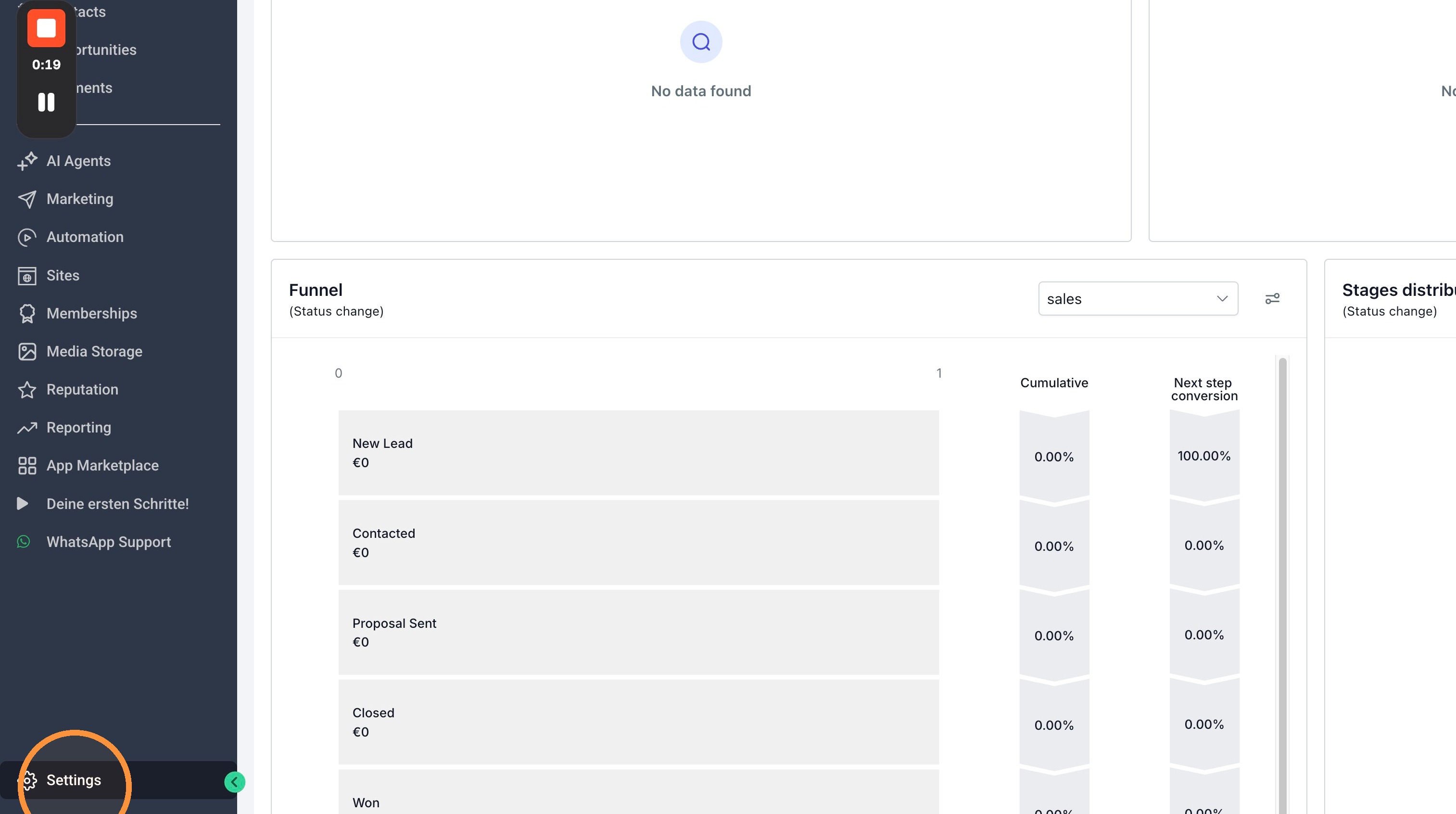
1. Nutzerverwaltung öffnen
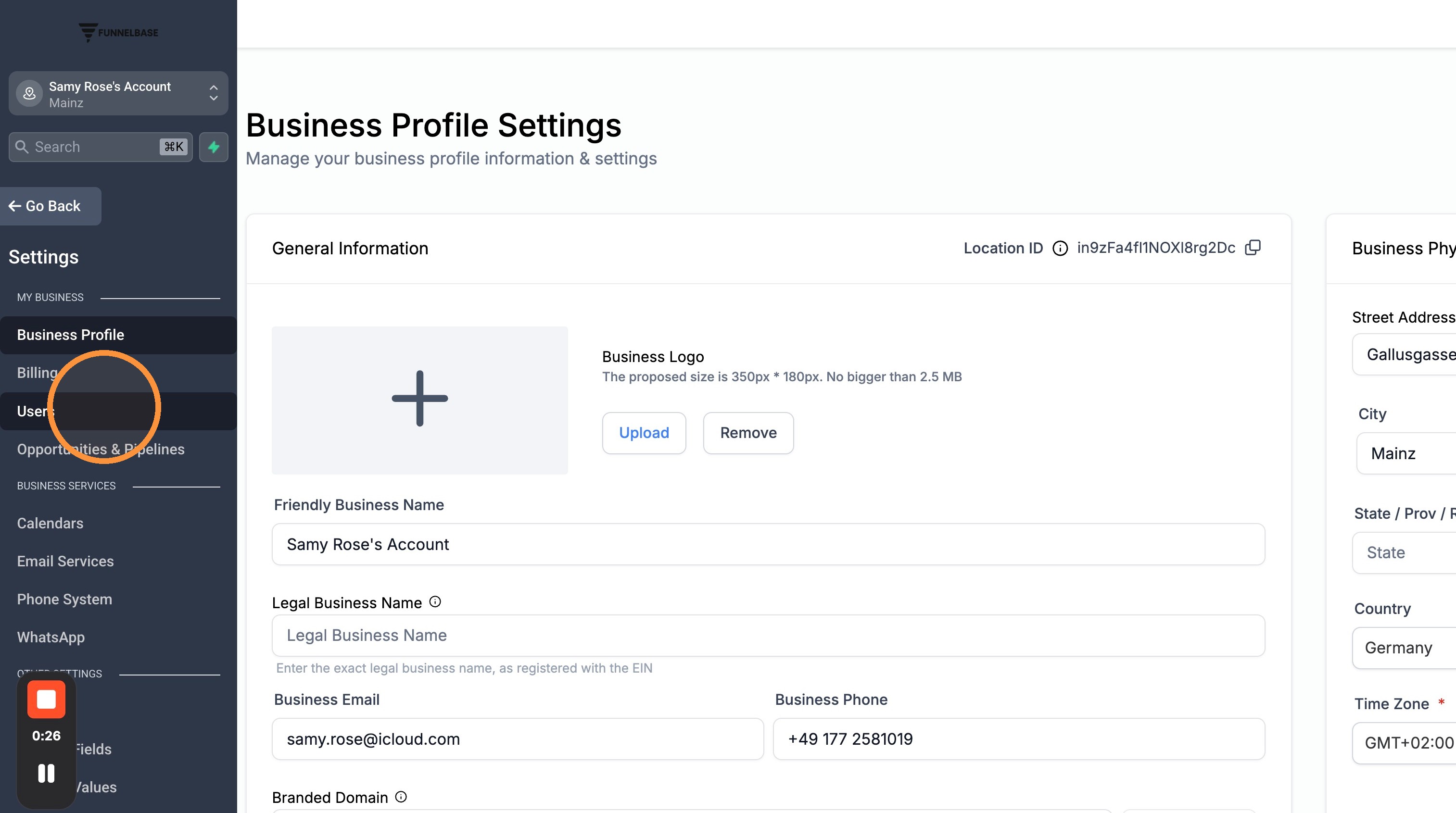
Pfad: Menüleiste → Settings → Users
- Klicke unten links in der Menüleiste auf Settings (je nach Spracheinstellung "Einstellungen")
- Wähle im Einstellungsmenü den Punkt Users
Du siehst nun alle Personen, die bereits Zugriff auf deinen Account haben, inklusive ihres Nutzertyps.
2. Neuen Nutzer anlegen
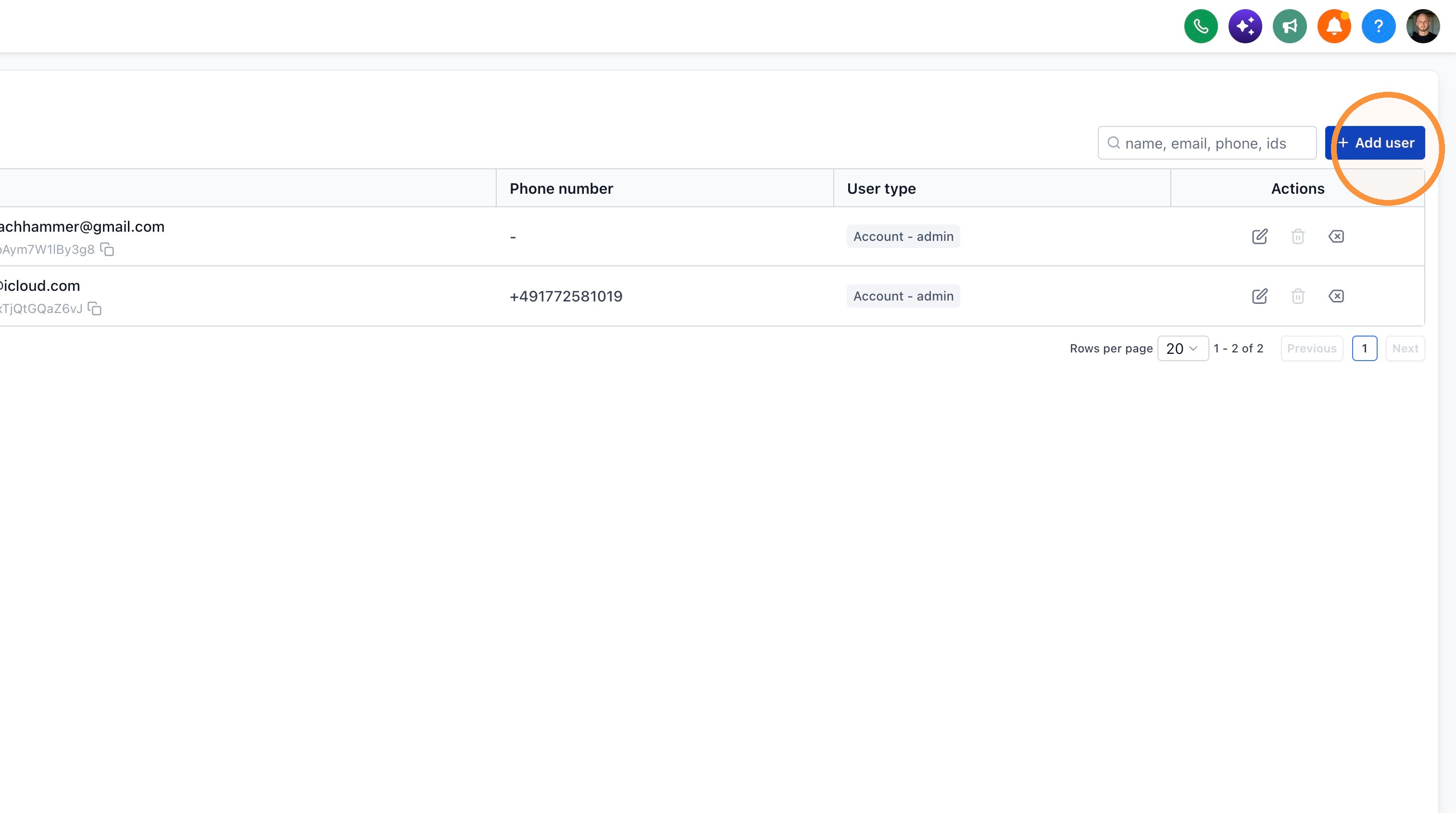
Pfad: Settings → Users → Add user
- Klicke oben rechts auf Add user
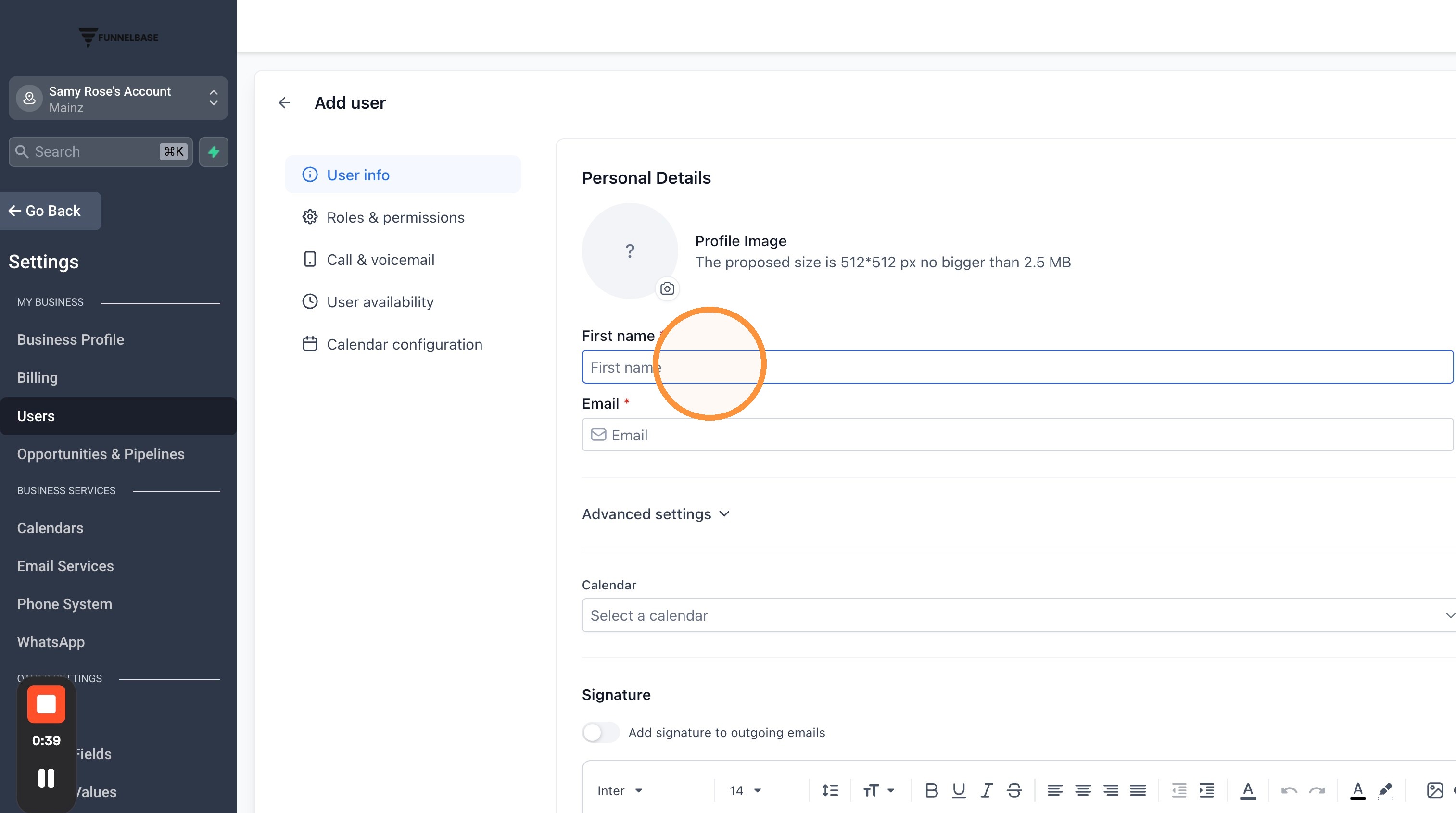
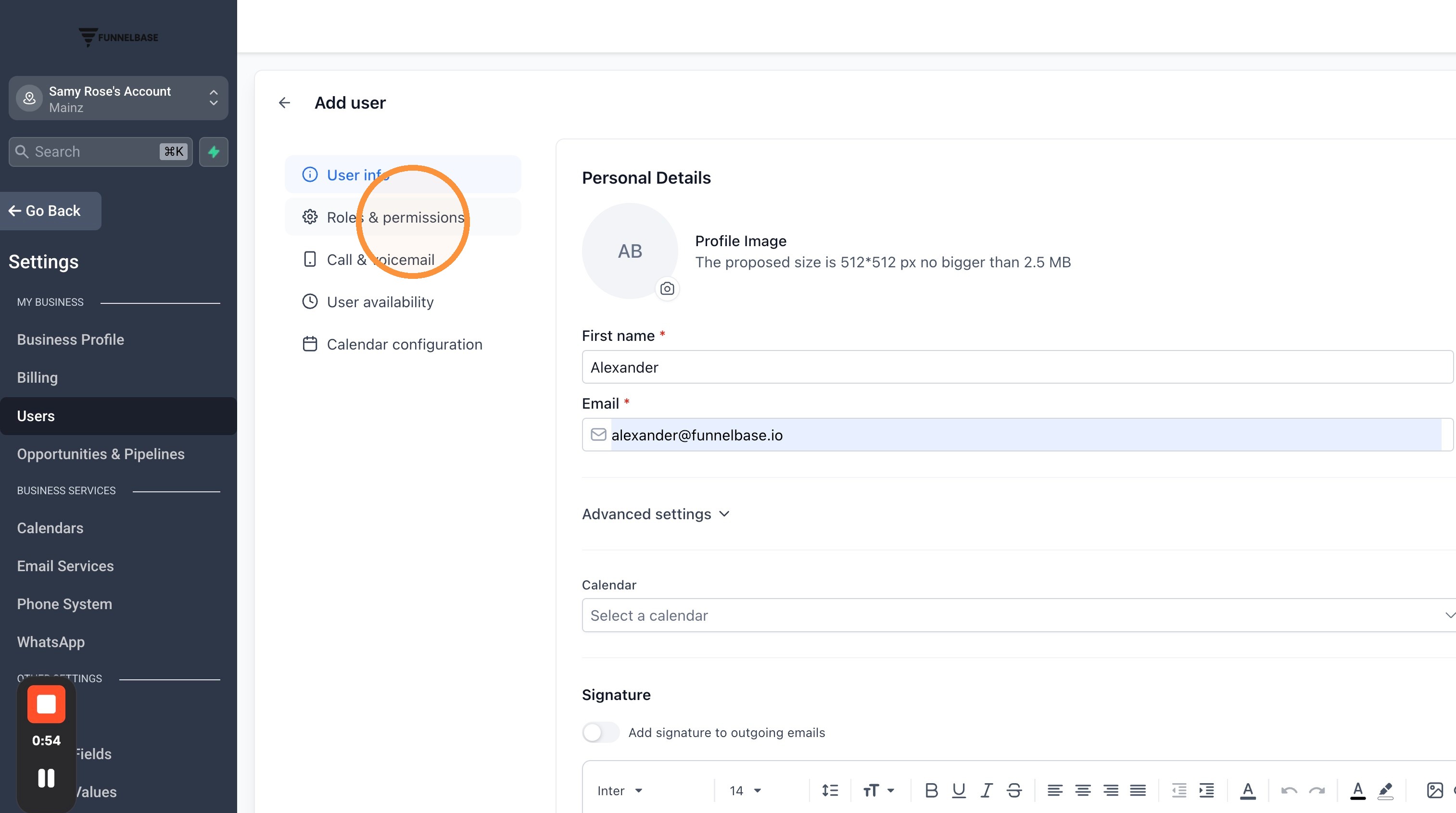
- Trage Vorname, Nachname und E-Mail-Adresse ein – diese Felder sind Pflicht
Telefonnummer, Profilbild und Kalender kannst du überspringen und später ergänzen.
3. Rolle festlegen
Pfad: Add user → Roles & permissions → User role
- Wechsle links auf den Reiter Roles & permissions
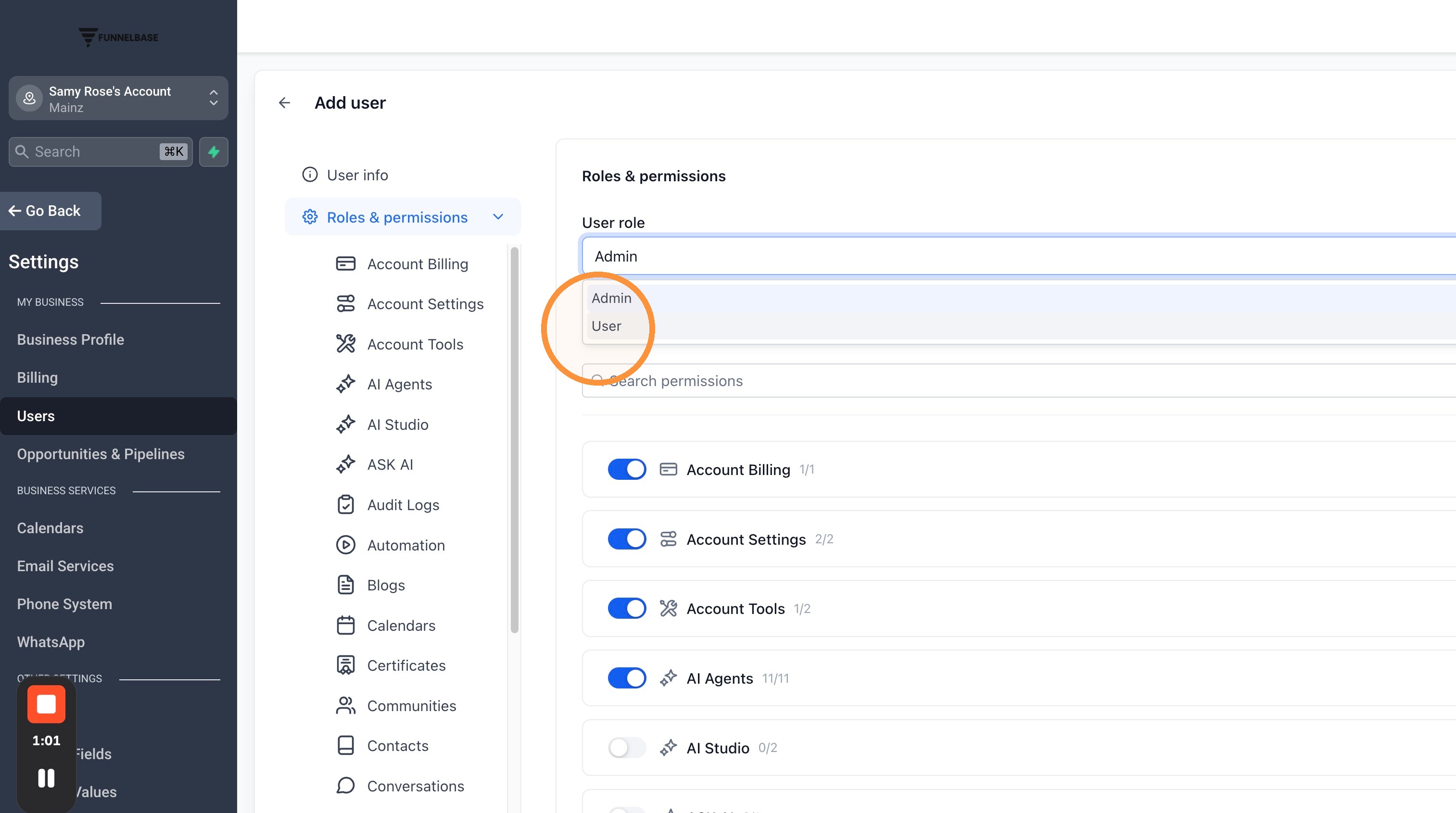
- Wähle unter User role zwischen Admin und User
Die beiden Rollen unterscheiden sich so:
- Admin erhält Zugriff auf alle Bereiche inklusive Abrechnung und Kontoeinstellungen
- User ist die passende Wahl für Mitarbeiter und Freelancer, die nur in bestimmten Bereichen arbeiten sollen
4. Berechtigungen vergeben
Pfad: Roles & permissions → Permissions
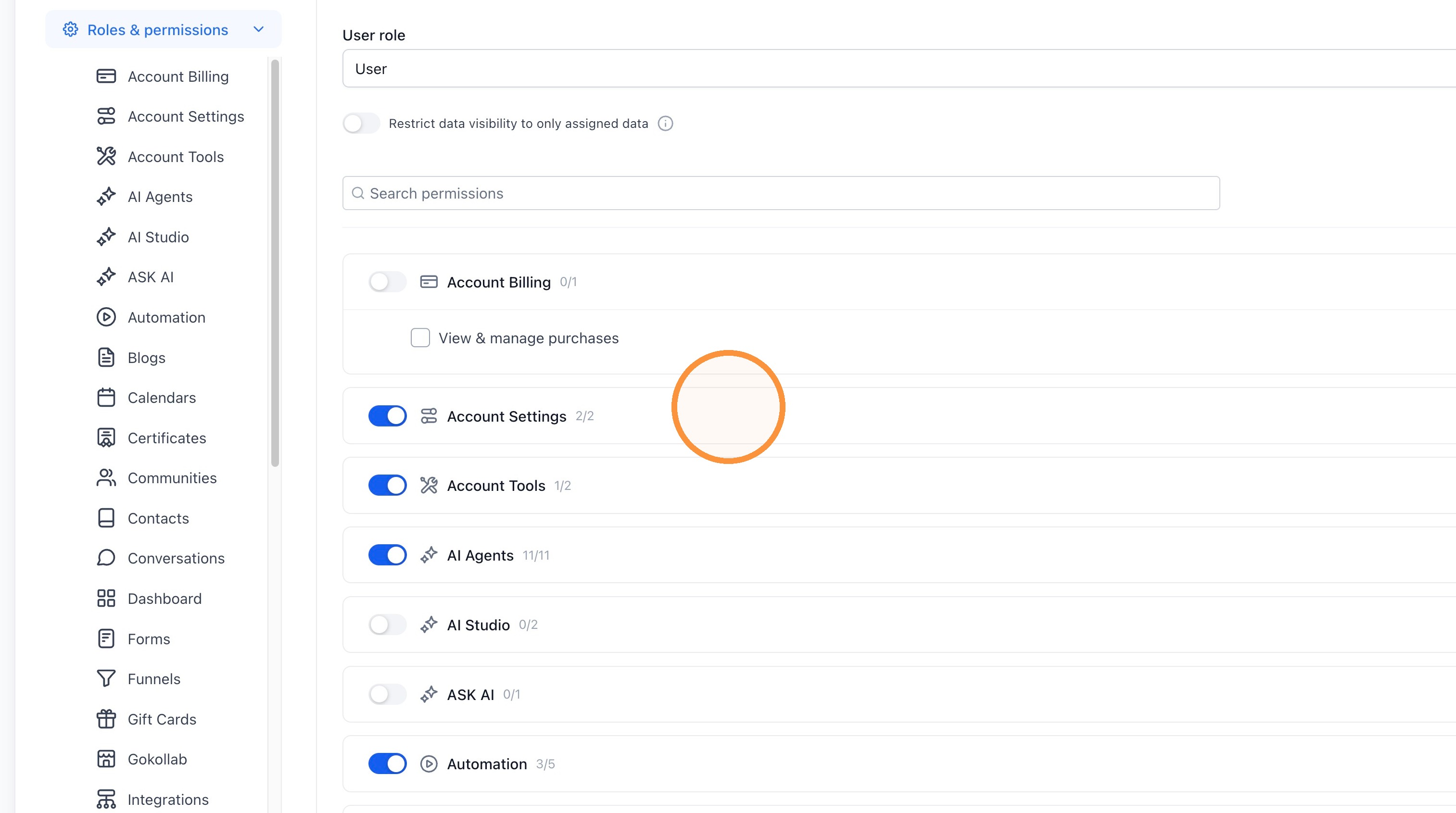
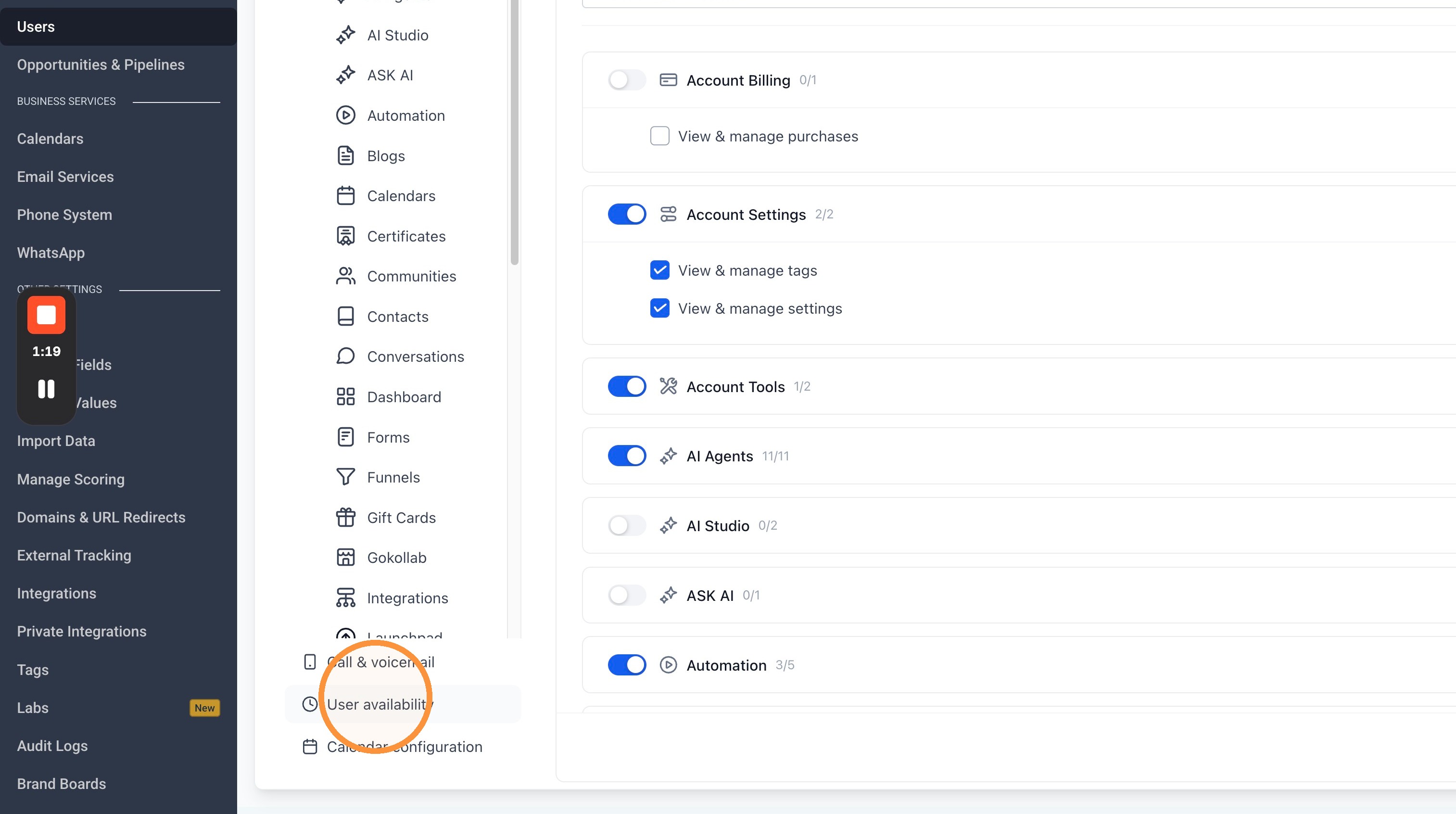
- Unterhalb der Rollenauswahl findest du alle Bereiche einzeln aufgelistet – Account Billing, Automation, Contacts, Funnels und weitere
- Schalte jeden Bereich über den Regler frei oder aus
Über das Suchfeld findest du einzelne Berechtigungen schneller als durch Scrollen. Mit Restrict data visibility to only assigned data sieht die Person ausschließlich die ihr zugewiesenen Datensätze.
Ergebnis: Neben jedem Bereich steht, wie viele Einzelrechte aktiv sind – zum Beispiel 2/2 bei vollem Zugriff.
5. Optionale Einstellungen
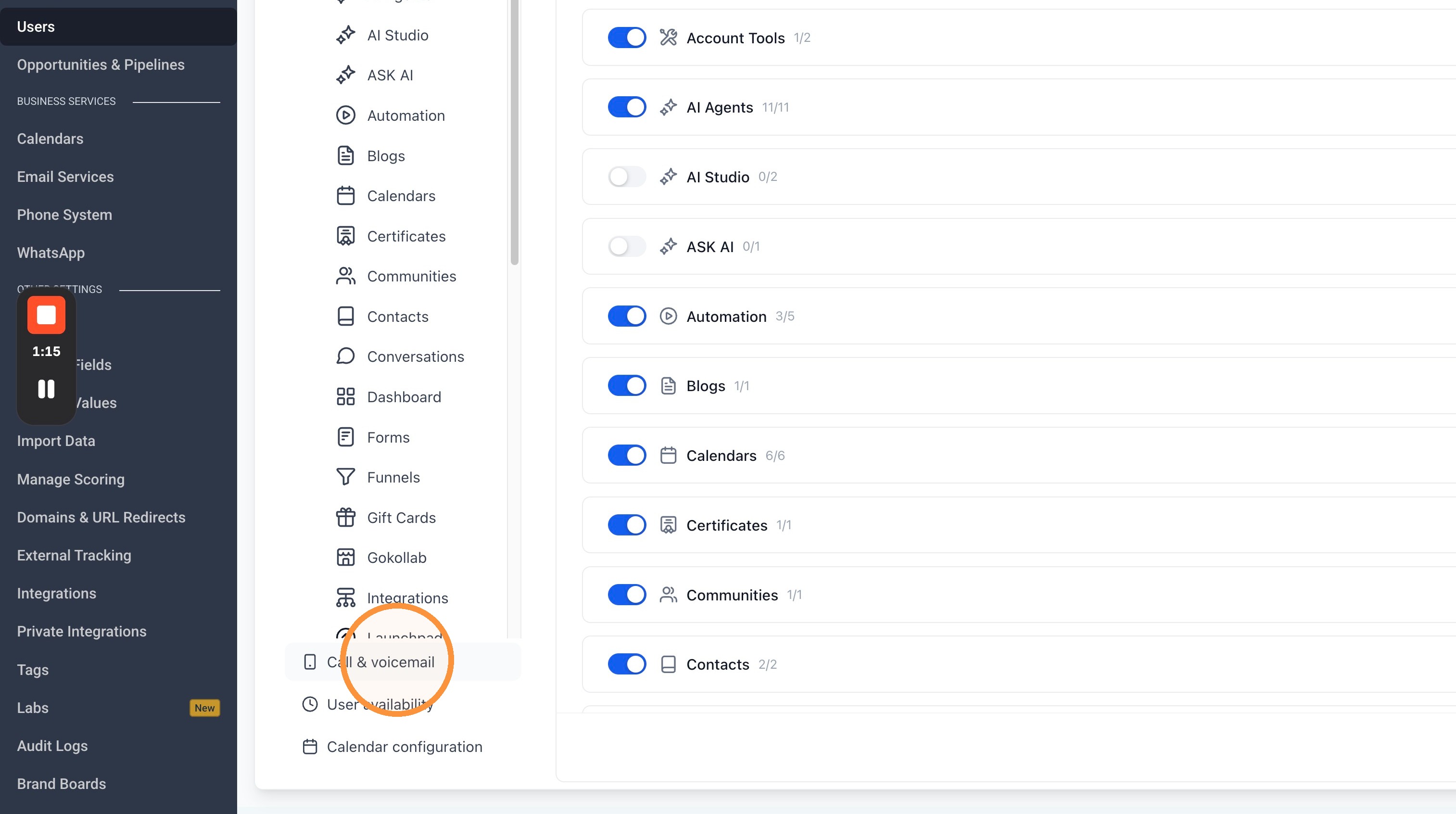
Pfad: Add user → Call & voicemail / User availability / Calendar configuration
- Call & voicemail: eigene Rufnummer, Weiterleitungen und Voicemail für diese Person
- User availability: Arbeitszeiten und Schedules, falls die Person über Kalender buchbar sein soll
- Calendar configuration: Verknüpfung eines externen Kalenders
Alle drei Bereiche lassen sich auch nach dem Anlegen jederzeit nachtragen.
6. Nutzer speichern
Pfad: Add user → Next → Save
- Klicke unten rechts auf Next
- Klicke anschließend auf Save
Ergebnis: Die Person erscheint in der Nutzerliste und erhält automatisch eine Einladung per E-Mail, sofern sie noch nicht in der Agency registriert ist.
Häufiger Fehler: "A user with this email already exists in the agency"
Diese Meldung erscheint, wenn die E-Mail-Adresse bereits in der Agency hinterlegt ist. Der Nutzer lässt sich dann nicht über die Oberfläche anlegen – wende dich an unseren Support.
Erstelle dafür am besten ein Ticket. Alternativ erreichst du uns per E-Mail an info@funnelbase.io.
Gib uns dabei folgende Angaben mit:
- Name und E-Mail-Adresse der Person
- Deine Location ID
- Die gewünschten Berechtigungen (lassen sich auch nachträglich anpassen)
Location ID finden: Settings → Business Profile → General Information, oben rechts neben "Location ID".
Empfehlung für neue Nutzer
- Vergib im Zweifel die Rolle User und erweitere die Rechte bei Bedarf – das ist schneller als Rechte wieder zu entziehen
- Lege Kalender und Verfügbarkeiten erst an, wenn die Person tatsächlich über Kalender buchbar sein soll
- Informiere neue Mitarbeiter vorab, dass die Einladung per E-Mail kommt – sonst landet sie ungelesen im Spam
War dieser Artikel hilfreich?
Das ist großartig!
Vielen Dank für das Feedback
Leider konnten wir nicht helfen
Vielen Dank für das Feedback
Feedback gesendet
Wir wissen Ihre Bemühungen zu schätzen und werden versuchen, den Artikel zu korrigieren