Ziel
In diesem Artikel erfährst du, wie du einen bestehenden Kontaktstamm aus einem anderen CRM per CSV-Datei nach Funnelbase überträgst – von der Vorbereitung der Datei über das Feld-Mapping bis zur Kontrolle des Imports.
Voraussetzungen
- Ein Kontaktexport aus deinem bisherigen System als CSV-Datei
- Zugang zu Google Sheets oder einem anderen Tabellenprogramm zur Aufbereitung
- Zugriff auf den Bereich Contacts in deinem Funnelbase-Account
- Die Bestätigung, dass die Kontakte dem Kontakt zugestimmt haben – ohne diese Bestätigung lässt sich der Import nicht starten
Schritt-für-Schritt Anleitung
1. CSV-Datei vorbereiten
Pfad: Google Sheets
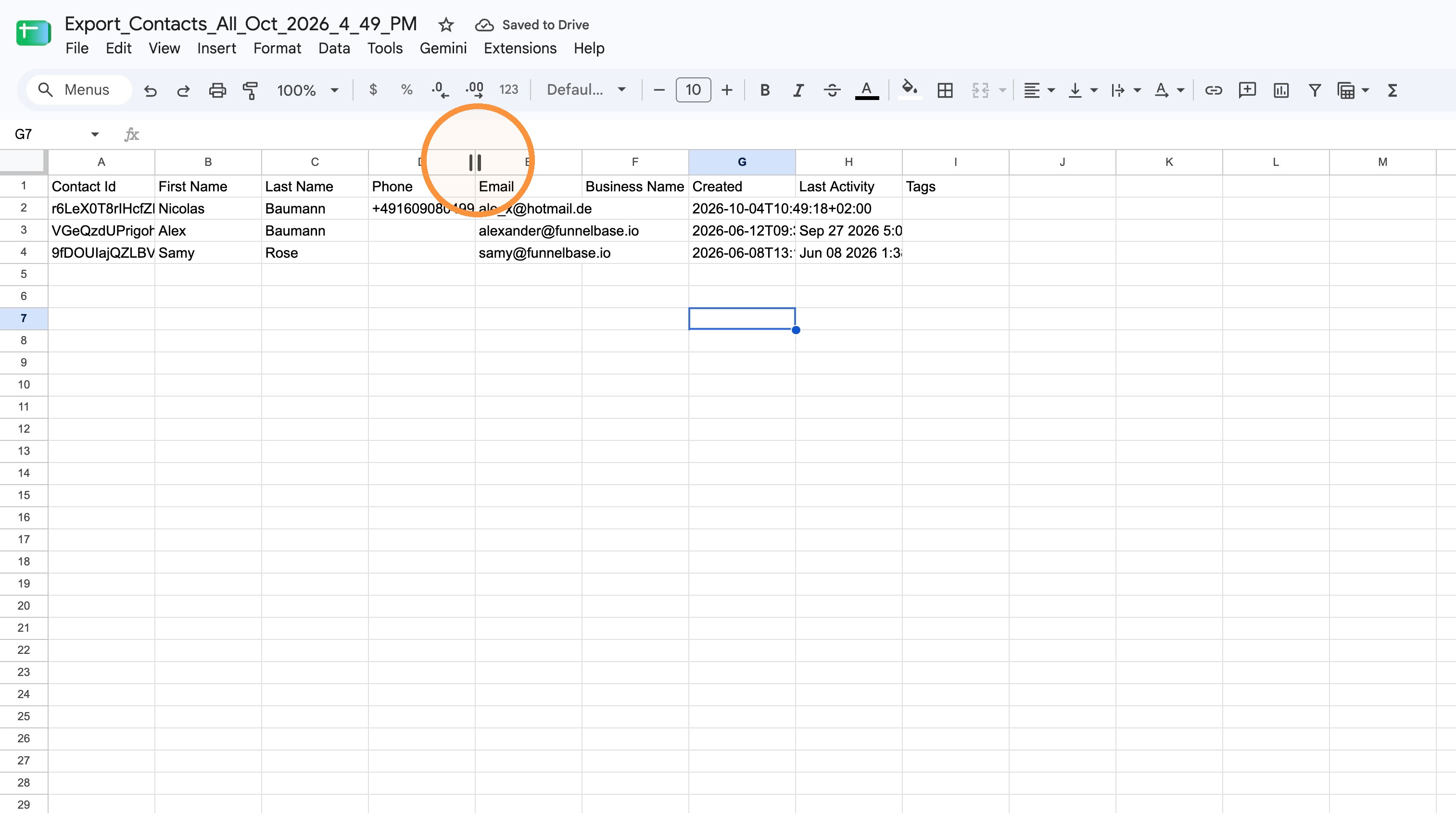
- Öffne deinen Export in Google Sheets
- Lösche Spalten, die du nicht benötigst, und ergänze fehlende Angaben wie Firmenname oder Tags
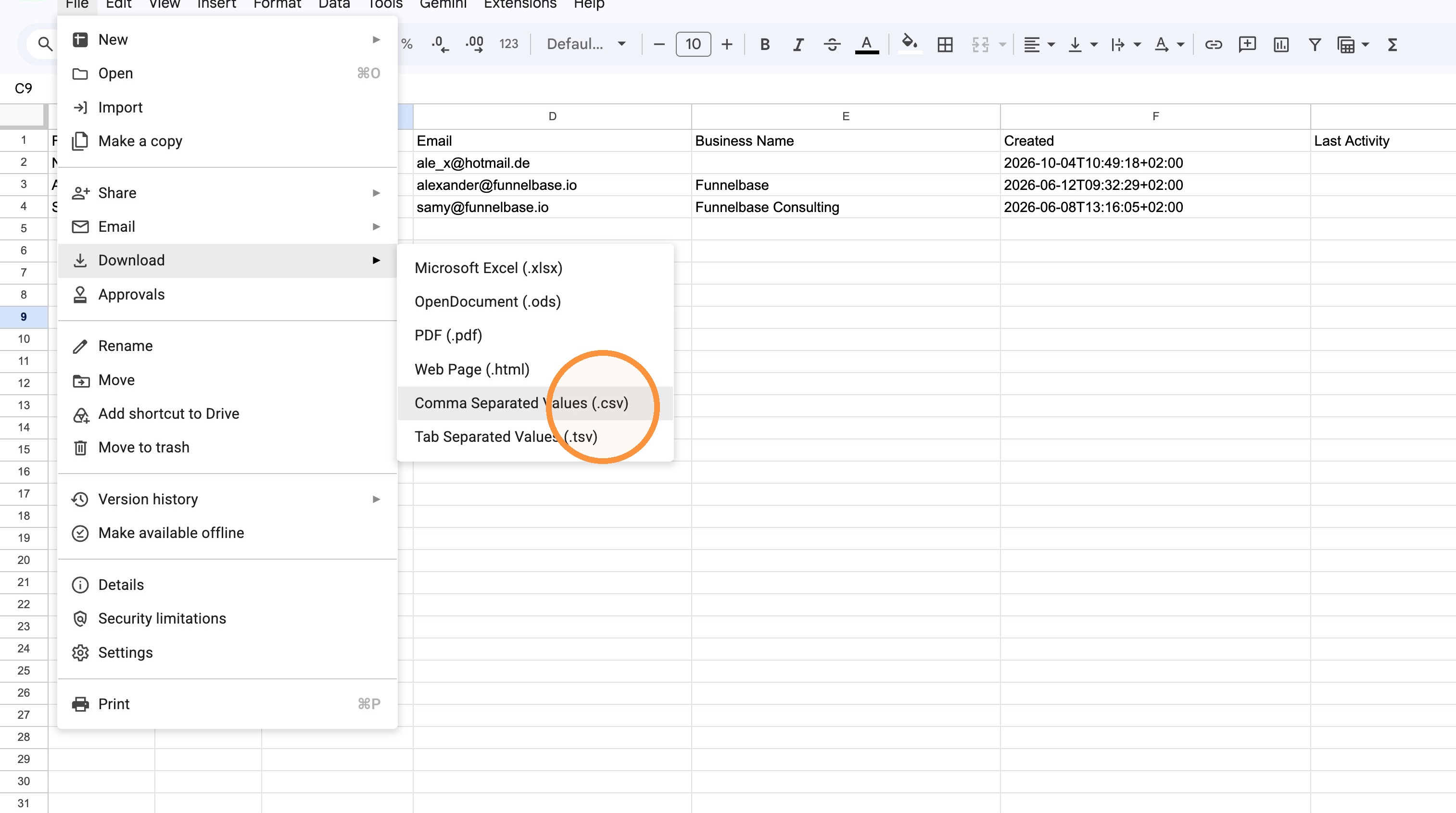
- Lade die Datei über File → Download → Comma Separated Values (.csv) herunter
Je sauberer die Datei, desto weniger Nacharbeit im CRM. Tags lässt du dir am besten gleich in einer eigenen Spalte mitlaufen – damit kannst du die Kontakte später sofort segmentieren.
2. Import starten
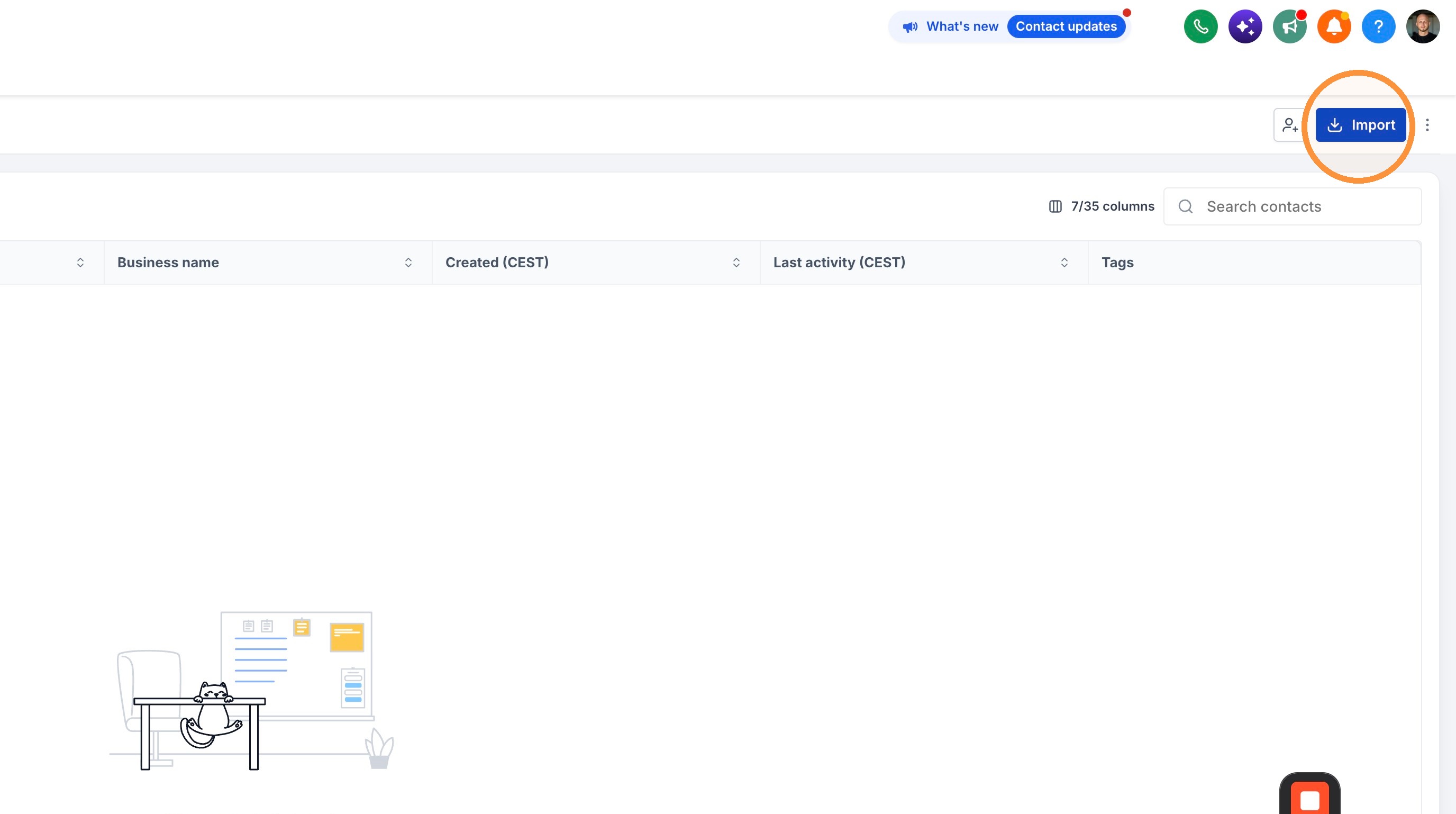
Pfad: Contacts → Import – oder Settings → Import Data
- Klicke im Bereich Contacts oben rechts auf Import
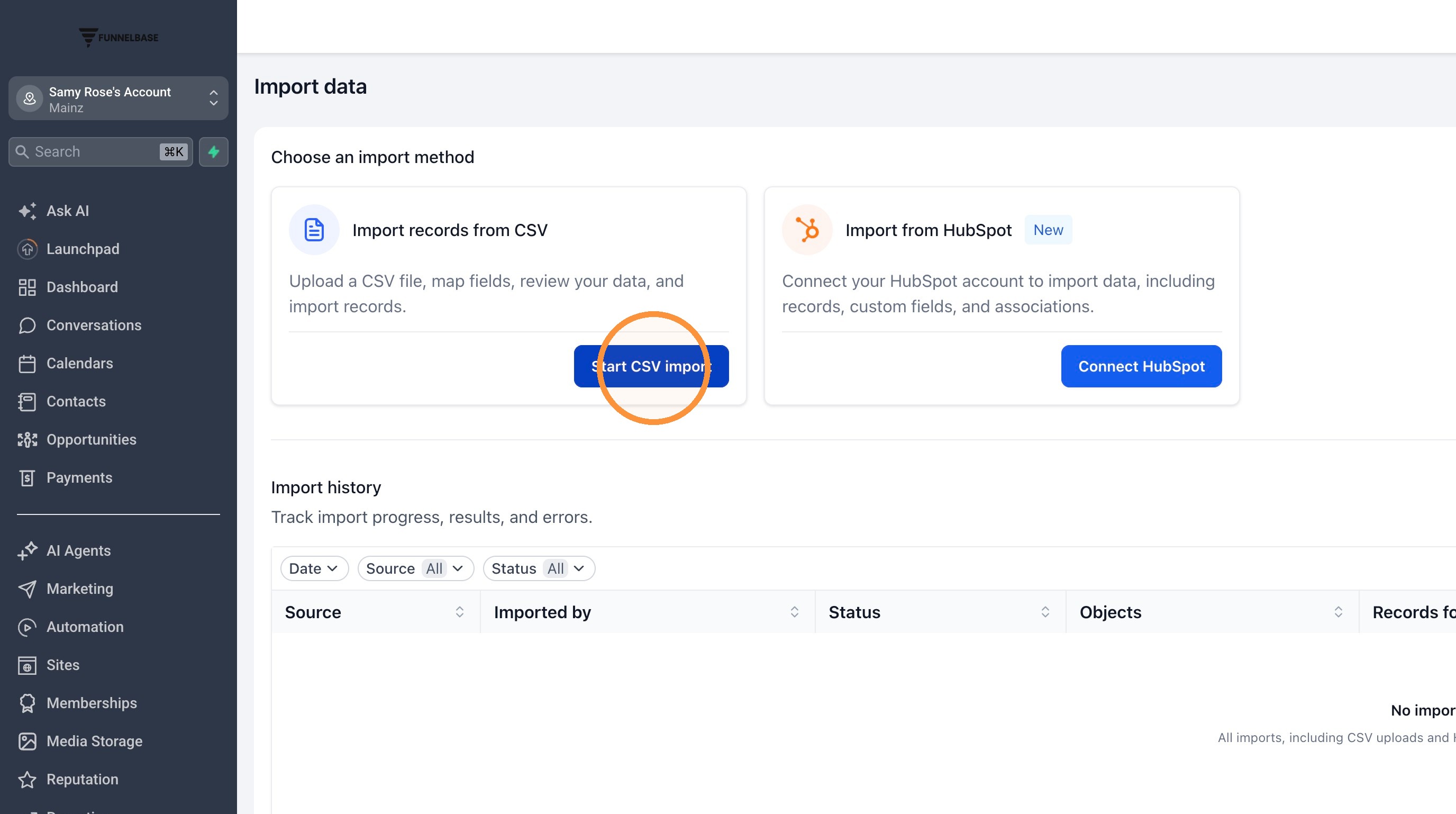
- Wähle Import records from CSV und klicke auf Start CSV import
- Wähle Contacts als zu importierendes Objekt und klicke auf Next
Denselben Dialog erreichst du auch über Settings → Import Data. Dort findest du zusätzlich die Import-Historie mit allen bisherigen Durchläufen. Wenn deine Daten in HubSpot liegen, kannst du statt des CSV-Wegs auch direkt über Connect HubSpot importieren.
3. Datei hochladen und Importart wählen
Pfad: Imports → Upload
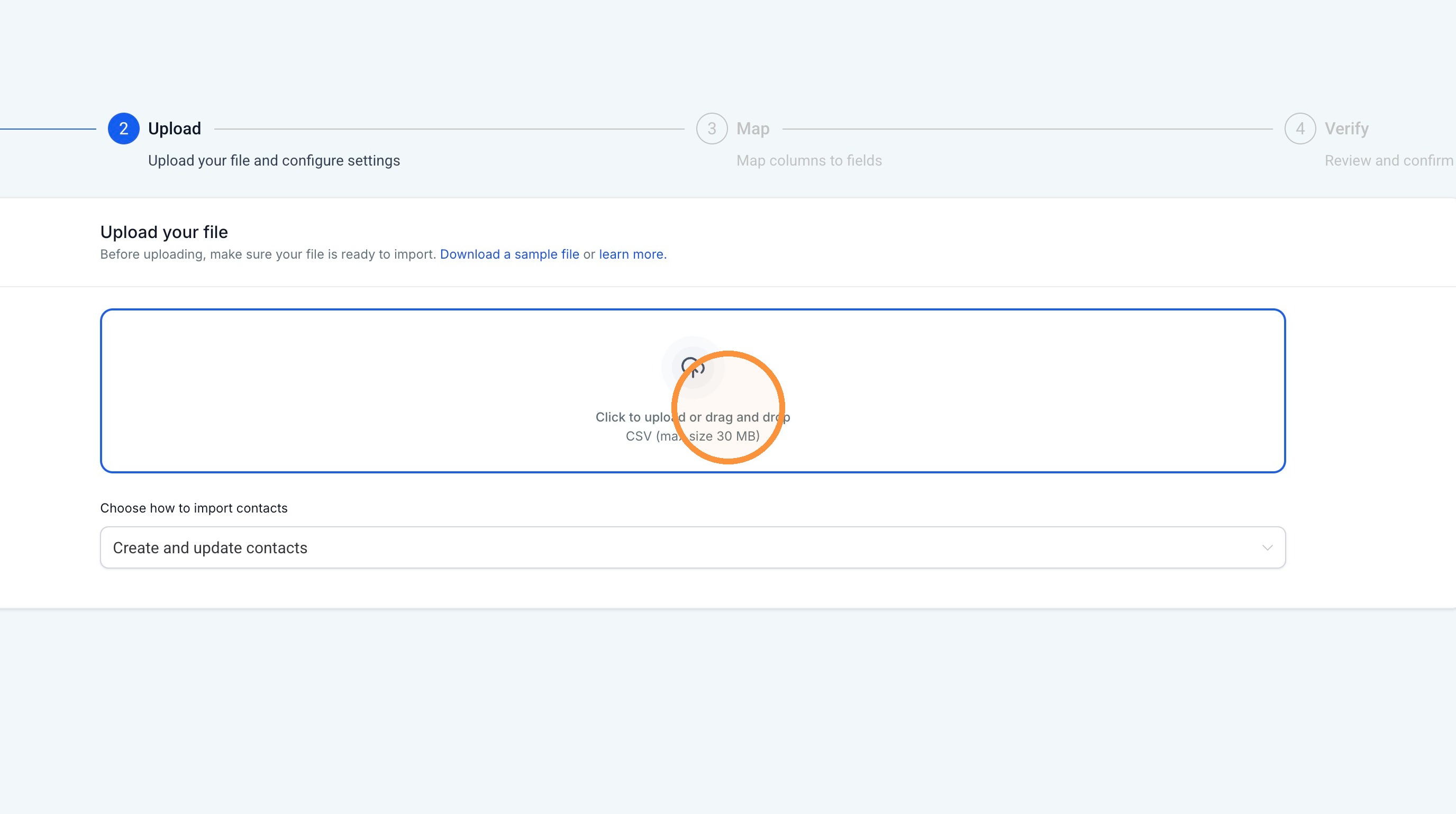
- Zieh deine CSV-Datei in das Uploadfeld oder klicke hinein, um sie auszuwählen
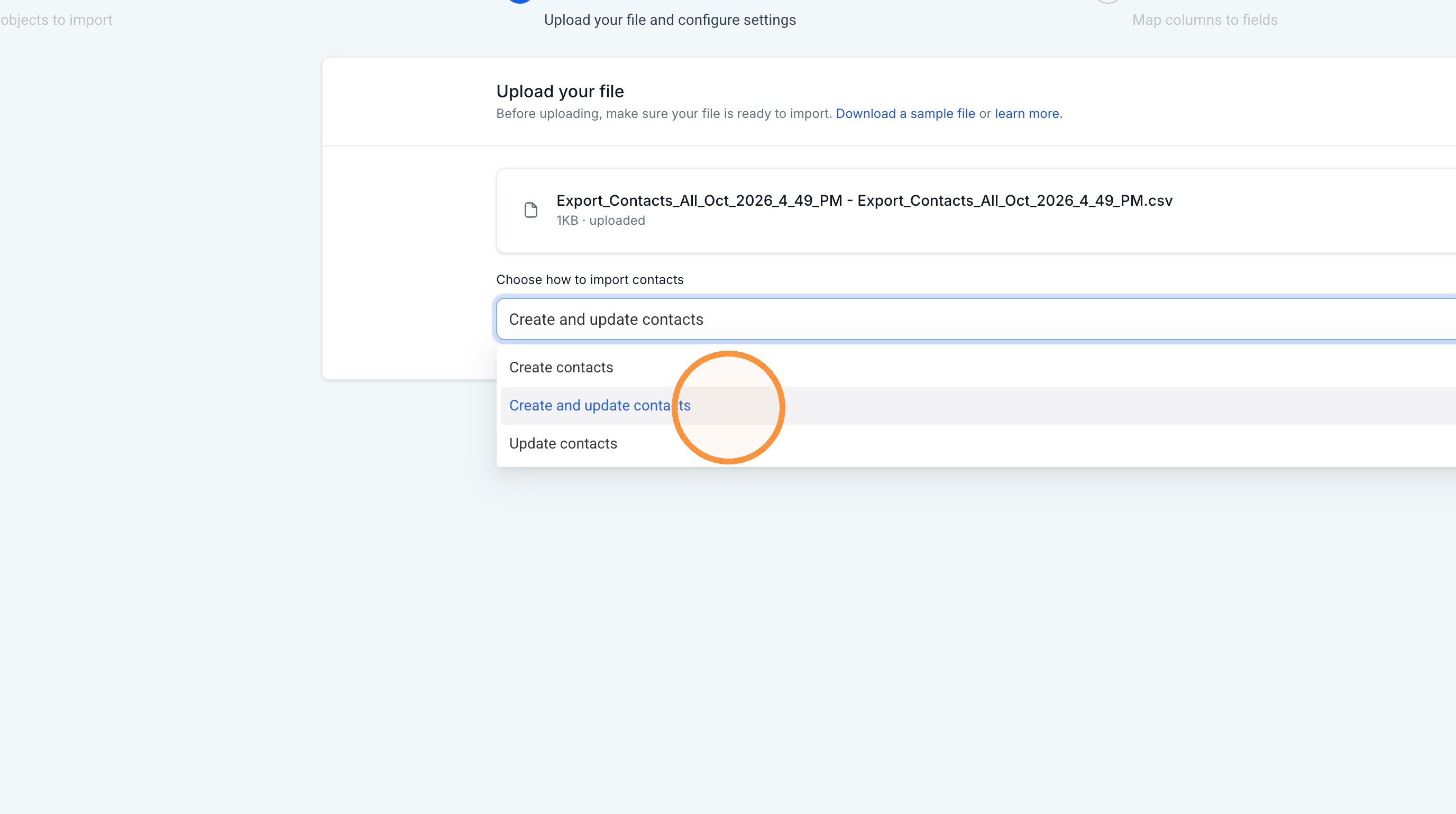
- Wähle unter Choose how to import contacts die passende Option
- Klicke auf Next
Die drei Optionen unterscheiden sich so:
- Create contacts legt ausschließlich neue Kontakte an
- Update contacts ergänzt nur bestehende Kontakte
- Create and update contacts macht beides – neue Kontakte werden angelegt, bestehende um fehlende Informationen und Tags ergänzt. In den meisten Fällen die richtige Wahl.
4. Felder zuordnen
Pfad: Imports → Map
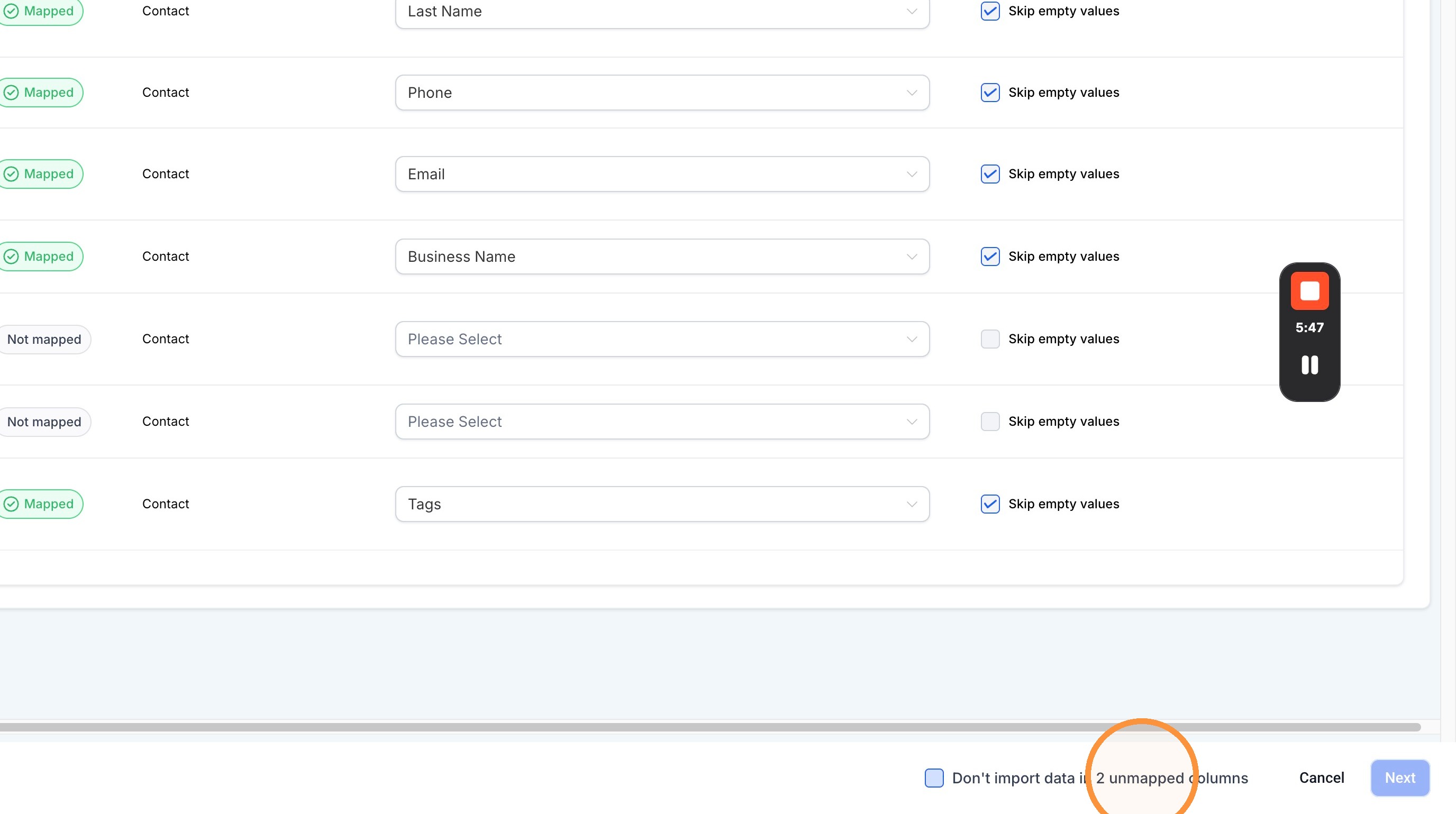
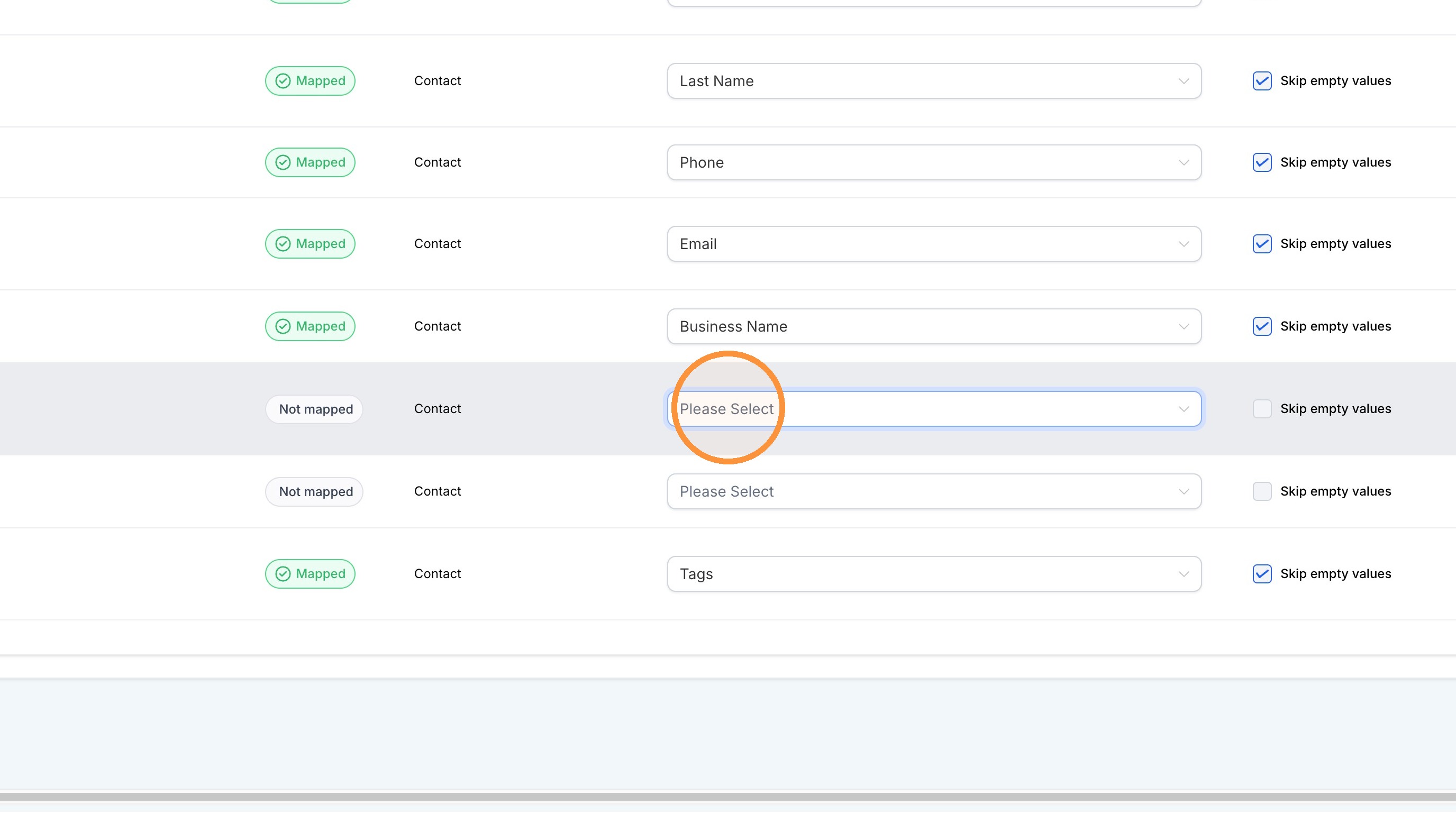
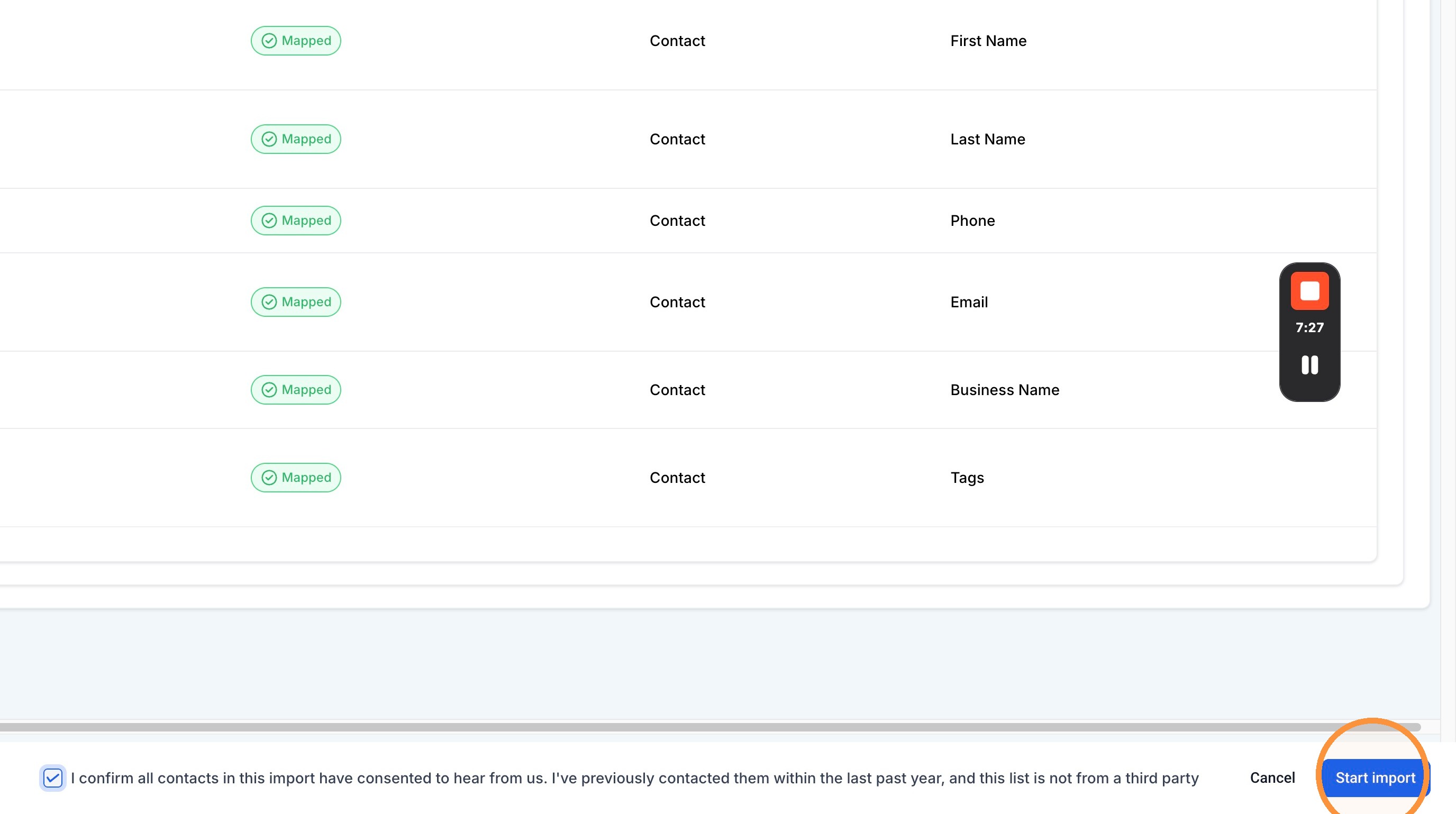
- Prüfe die automatisch erkannten Zuordnungen – sie sind mit Mapped gekennzeichnet
- Ordne Spalten mit dem Status Not mapped über das Auswahlfeld einem Funnelbase-Feld zu
- Alternativ setze den Haken bei Don't import data in unmapped columns, um sie zu überspringen
- Klicke auf Next
Mit Skip empty values überspringst du leere Felder, statt bestehende Einträge zu überschreiben. Für Inhalte, für die es kein passendes Standardfeld gibt, kannst du vorab ein Custom Field anlegen und darauf mappen.
5. Import prüfen und starten
Pfad: Imports → Verify
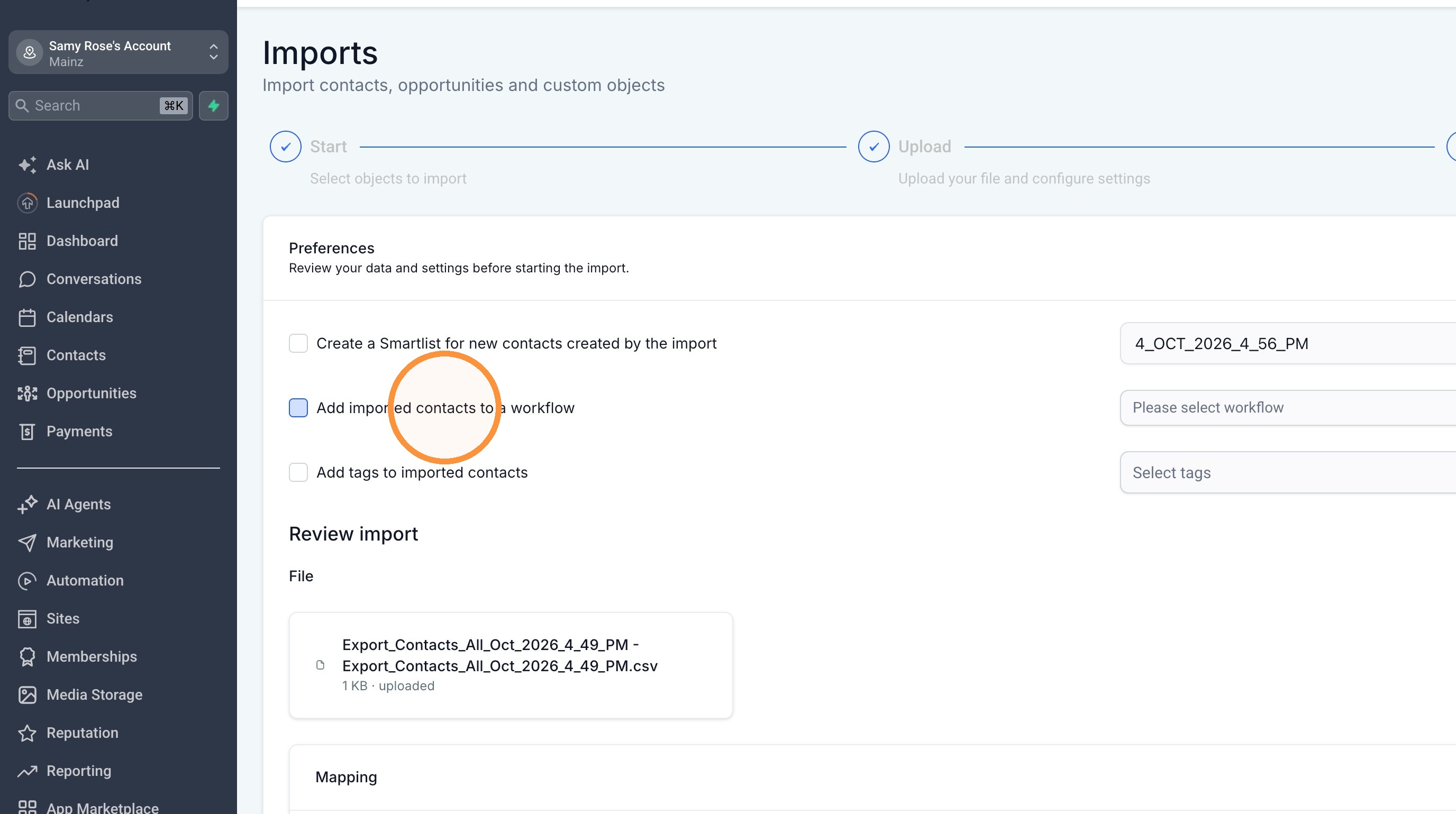
- Optional: Setze den Haken bei Create a Smartlist for new contacts created by the import und vergib einen sprechenden Namen
- Optional: Füge die Kontakte direkt einem Workflow hinzu oder vergib Tags für alle importierten Kontakte
- Bestätige unten die Einwilligungserklärung
- Klicke auf Start import
Eine Smart List pro Import lohnt sich, sobald du mehrere Listen hochlädst – so bleibt nachvollziehbar, welche Kontakte aus welcher Quelle stammen.
Ergebnis: Es erscheint die Meldung "Import started". Der Import läuft im Hintergrund, du kannst weiterarbeiten.
6. Ergebnis kontrollieren
Pfad: Contacts → Bulk Actions
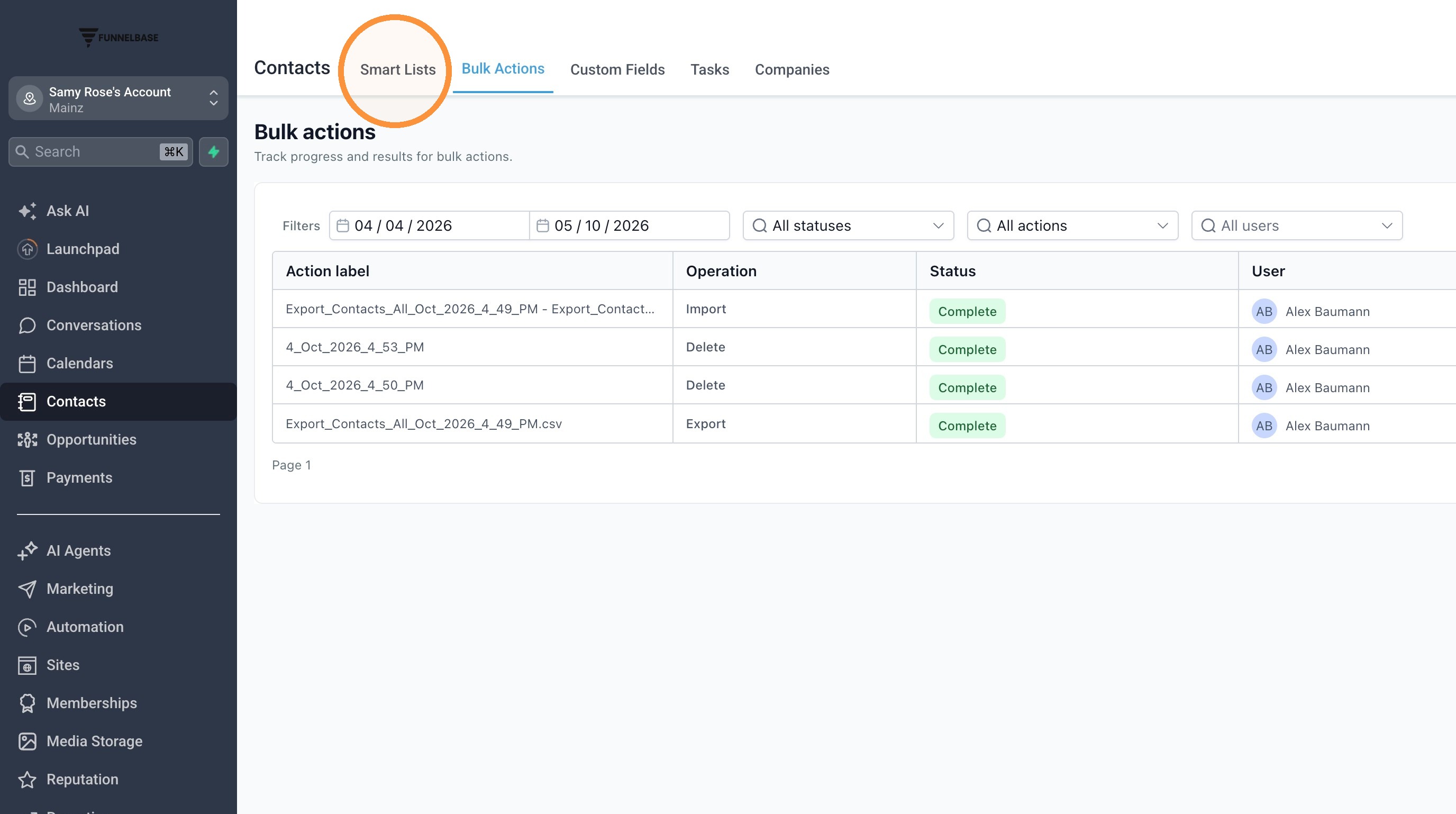
- Öffne den Reiter Bulk Actions, um den Status deines Imports zu sehen
- Prüfe bei Complete die Statistik: wie viele Datensätze erfolgreich waren und wie viele Fehler aufgetreten sind
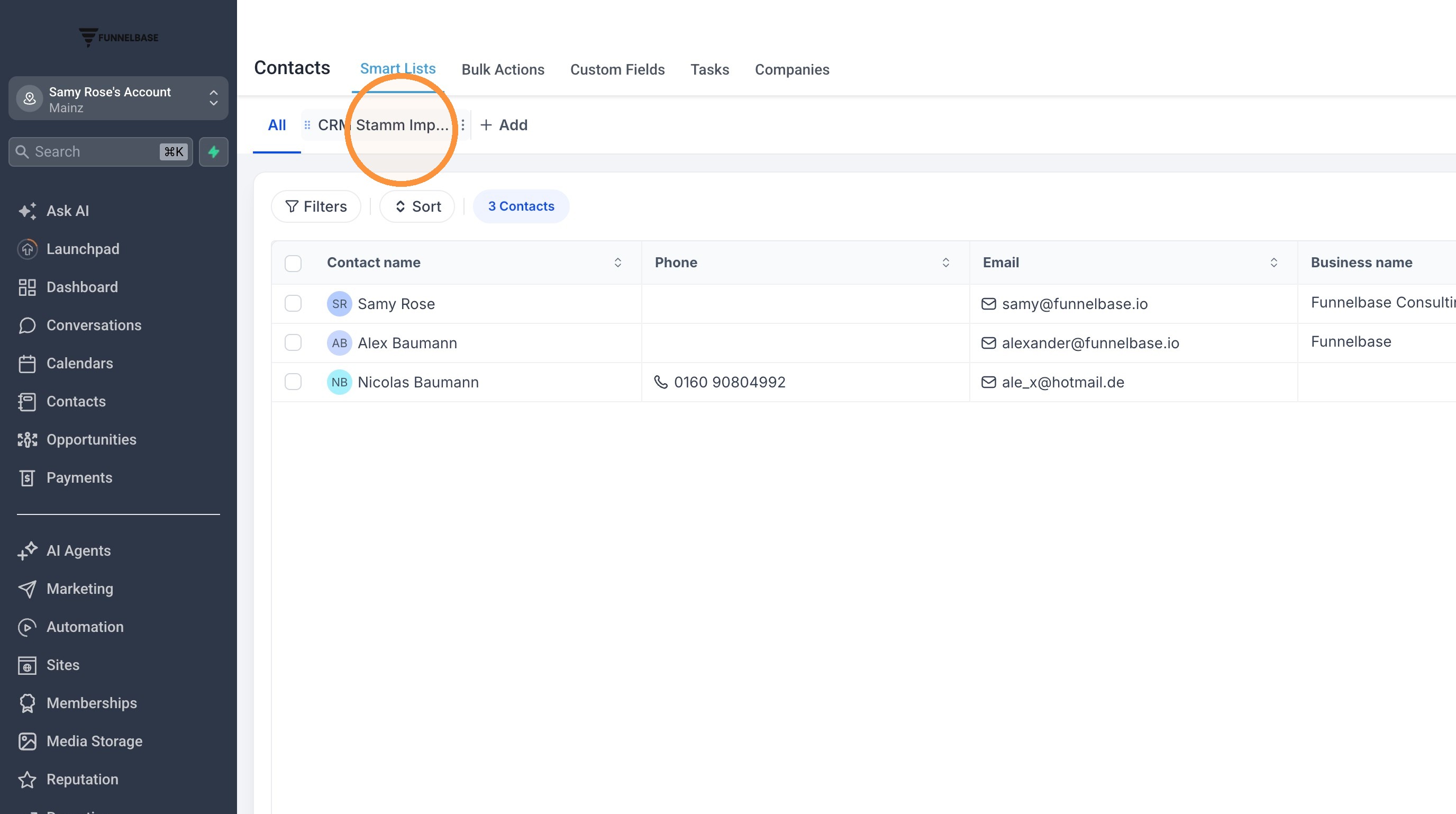
- Wechsle zurück auf Smart Lists und prüfe die Kontaktanzahl in deiner Liste
Bei großen Dateien dauert der Import entsprechend länger. Zu jedem Fehler findest du in der Übersicht die Begründung, warum ein Datensatz nicht übernommen werden konnte.
Häufiger Fehler: Datei mit Semikolon statt Komma
Funnelbase benötigt eine kommagetrennte CSV-Datei. Viele Programme – vor allem Excel in deutscher Spracheinstellung – speichern stattdessen mit Semikolon. Die Datei lässt sich dann nicht sauber einlesen.
Deshalb der Umweg über Google Sheets: Dort erzeugt Comma Separated Values (.csv) zuverlässig das richtige Format. Öffne deine Datei einfach in Google Sheets und lade sie von dort neu herunter.
Wichtig: Worauf der Abgleich basiert
Beim Aktualisieren bestehender Kontakte erkennt Funnelbase anhand der E-Mail-Adresse oder der Telefonnummer, ob ein Kontakt bereits vorhanden ist. Welches Feld dabei Vorrang hat, lässt sich in den Kontakteinstellungen festlegen – prüfe das vor größeren Importen, sonst entstehen Dubletten.
Empfehlung für neue Nutzer
- Bereite die Datei immer über Google Sheets auf – das vermeidet Formatprobleme von vornherein
- Ergänze Tags schon in der Tabelle, bevor du importierst – nachträglich ist das deutlich aufwendiger
- Achte bei Telefonnummern auf die richtige Ländervorwahl
- Teste größere Importe zuerst mit einer kleinen Datei – so siehst du früh, ob das Mapping stimmt
- Kontrolliere nach jedem Import die Statistik – ein Blick, der späteren Ärger erspart
War dieser Artikel hilfreich?
Das ist großartig!
Vielen Dank für das Feedback
Leider konnten wir nicht helfen
Vielen Dank für das Feedback
Feedback gesendet
Wir wissen Ihre Bemühungen zu schätzen und werden versuchen, den Artikel zu korrigieren