Ziel
In diesem Artikel erfährst du, wie du eine Weiterleitung für deine Domain einrichtest. Damit landen Besucher auch dann auf deiner Seite, wenn sie die Adresse ohne www eingeben oder einen alten Link verwenden – statt auf einer Fehlerseite.
Warum das wichtig ist
Läuft dein Funnel über www.deinedomain.com/anmeldung, funktioniert genau diese Adresse. Gibt jemand aber deinedomain.com/anmeldung ohne www ein, erscheint eine 404-Fehlermeldung – die Seite wird nicht gefunden.
Das passiert häufiger, als man denkt: in Werbeanzeigen, auf Visitenkarten, wenn jemand die Adresse aus dem Gedächtnis tippt. Jeder dieser Besucher ist verloren. Mit einer Weiterleitung fängst du sie ab.
Voraussetzungen
- Die Domain ist in Funnelbase hinterlegt und verbunden
- Die Zieladresse steht fest – also wohin die Besucher geleitet werden sollen
- Zugriff auf die Einstellungen deines Funnelbase-Accounts
Schritt-für-Schritt Anleitung
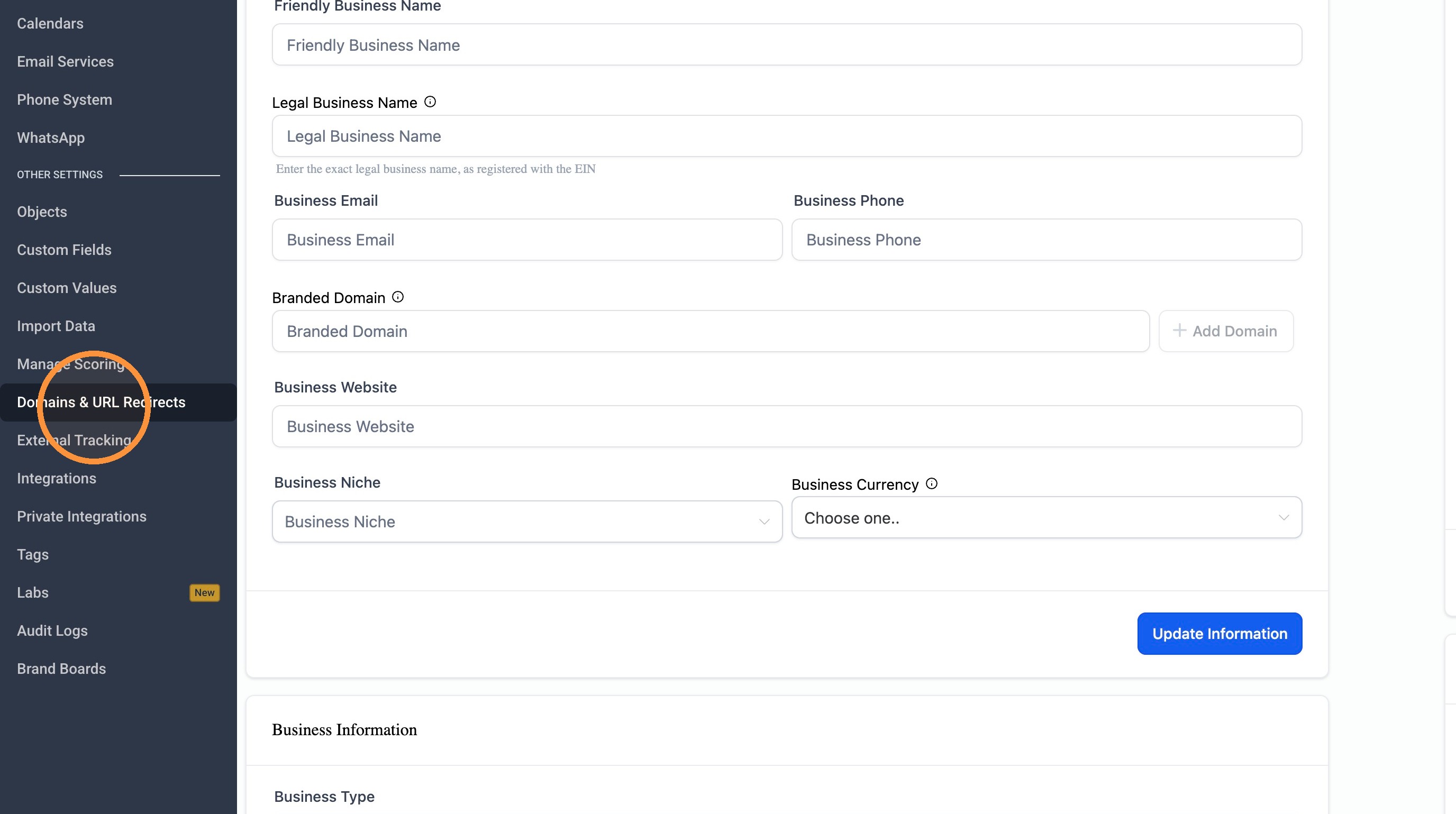
1. Domain-Einstellungen öffnen
Pfad: Menüleiste → Settings → Domains & URL Redirects
- Klicke unten links in der Menüleiste auf Settings
- Wähle den Punkt Domains & URL Redirects
Du siehst nun alle Domains, die mit deinem Account verbunden sind.
2. Weiterleitungen aufrufen
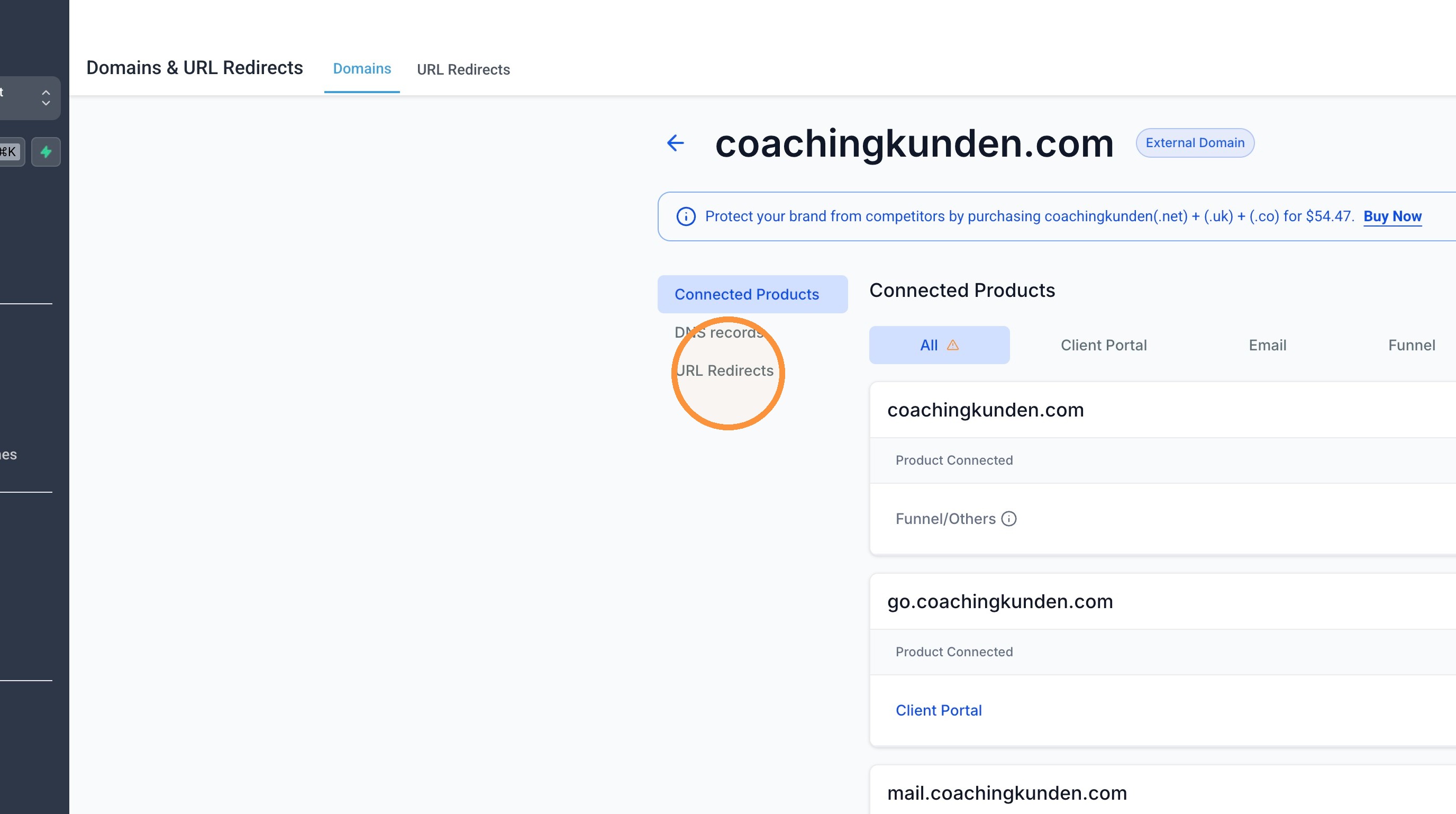
Pfad: Domains & URL Redirects → URL Redirects
- Klicke oben auf den Reiter URL Redirects
Denselben Bereich erreichst du auch über den Manage-Button bei deiner Domain. Hier siehst du alle bestehenden Weiterleitungen – beim ersten Mal ist die Liste leer.
3. Weiterleitung anlegen
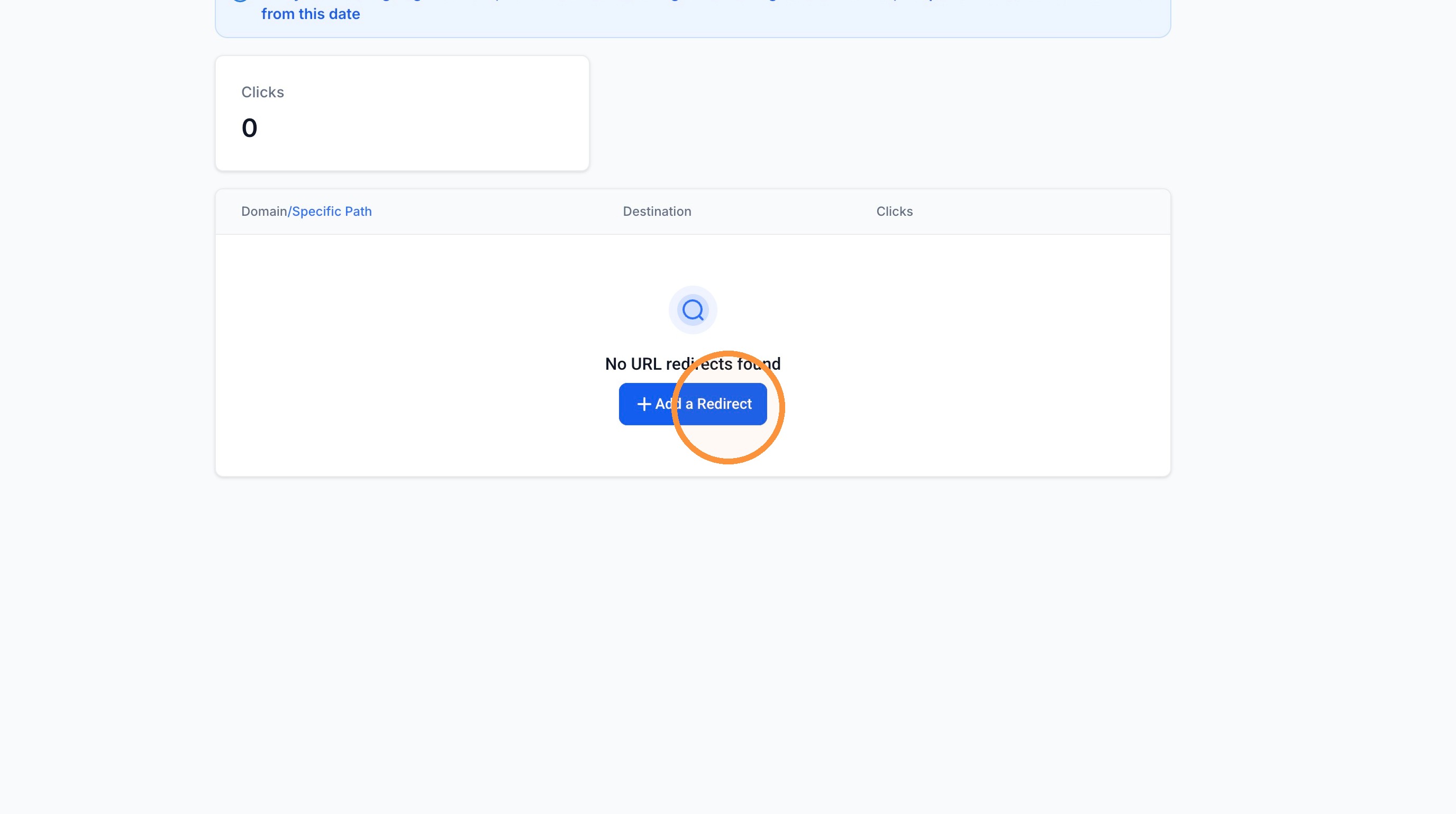
Pfad: URL Redirects → Add a Redirect
- Klicke auf Add a Redirect
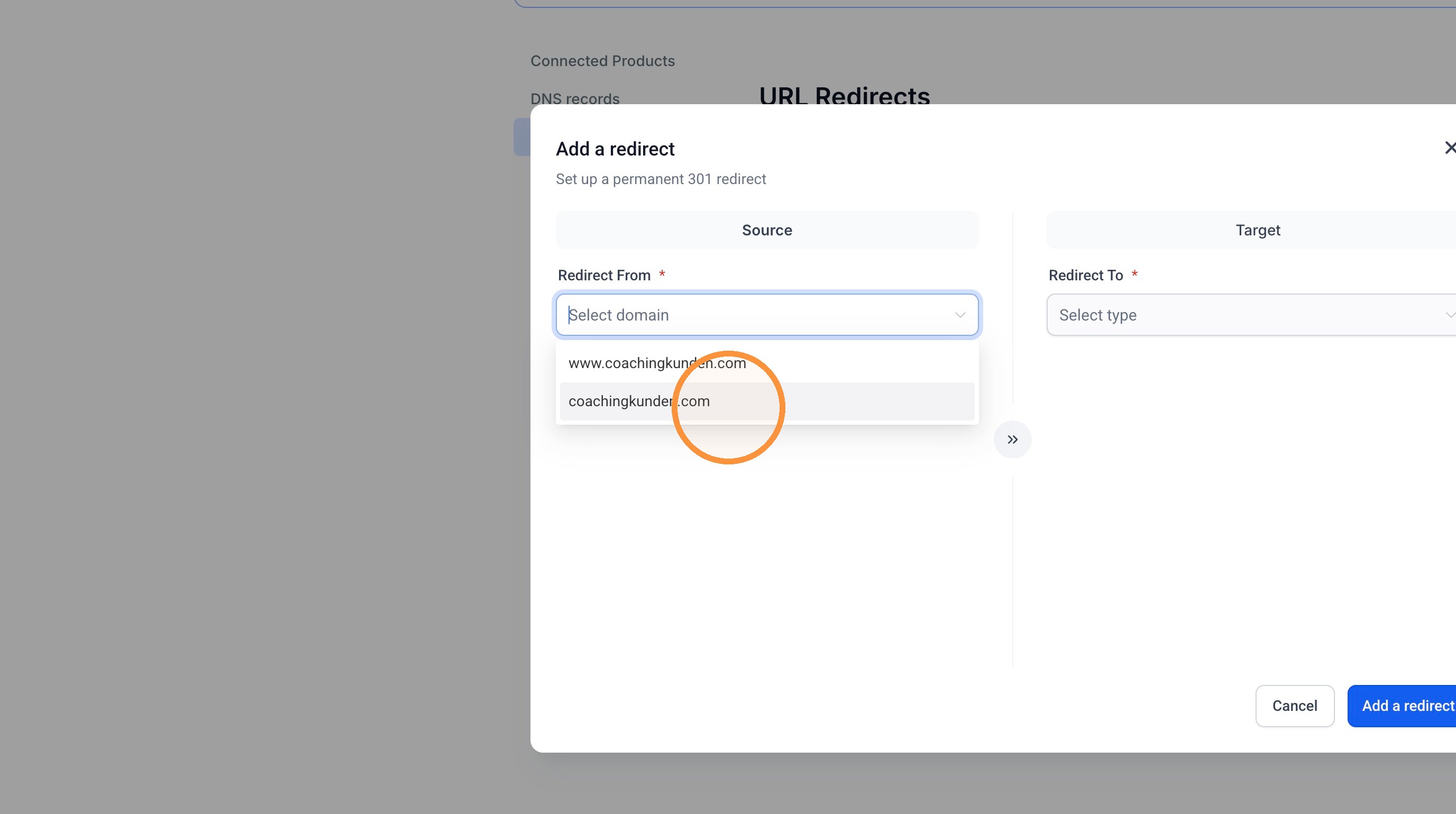
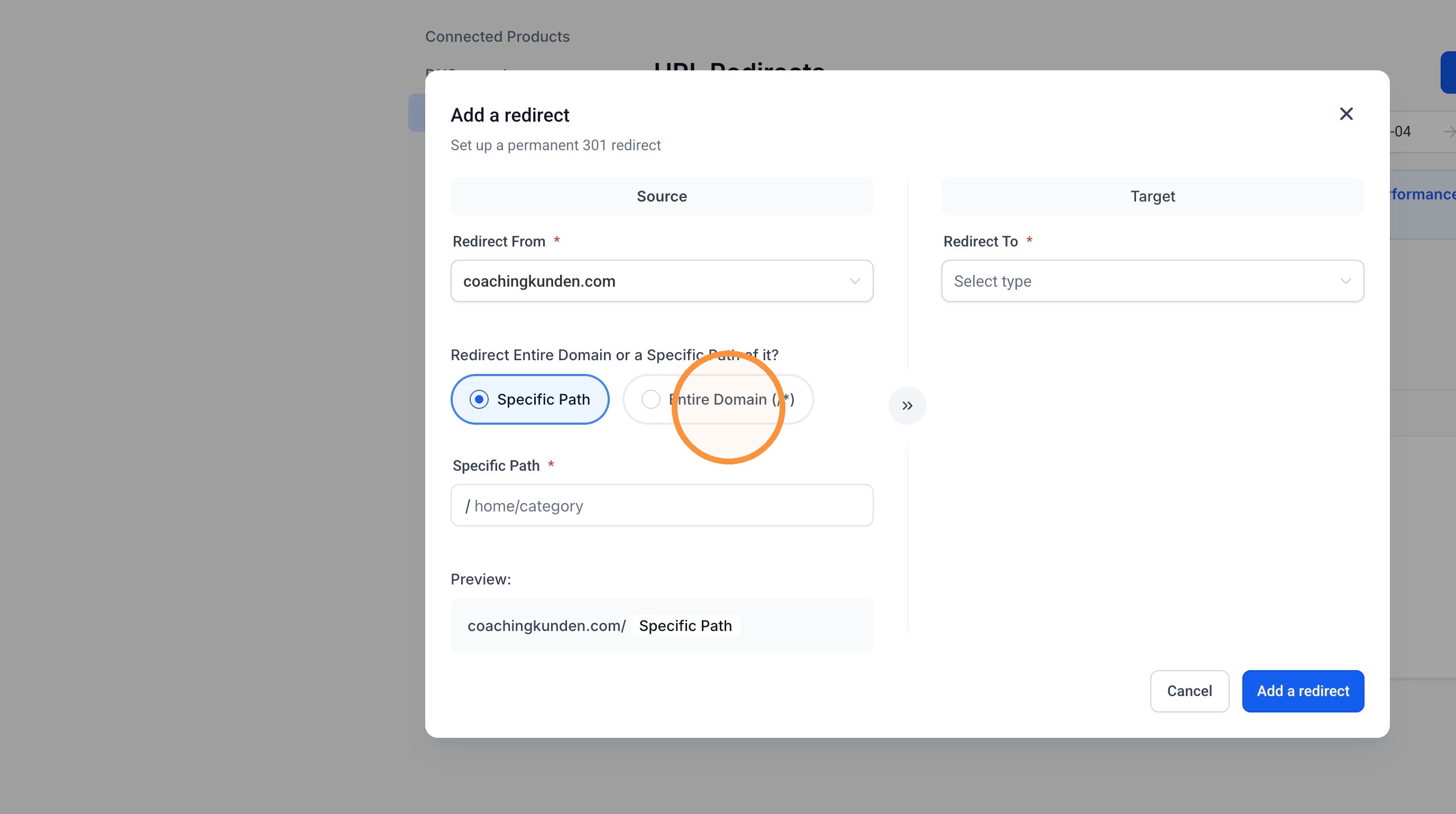
- Wähle unter Redirect From die Domain aus, von der weitergeleitet werden soll
- Wähle im Feld darunter Entire Domain (/*) oder Specific Path
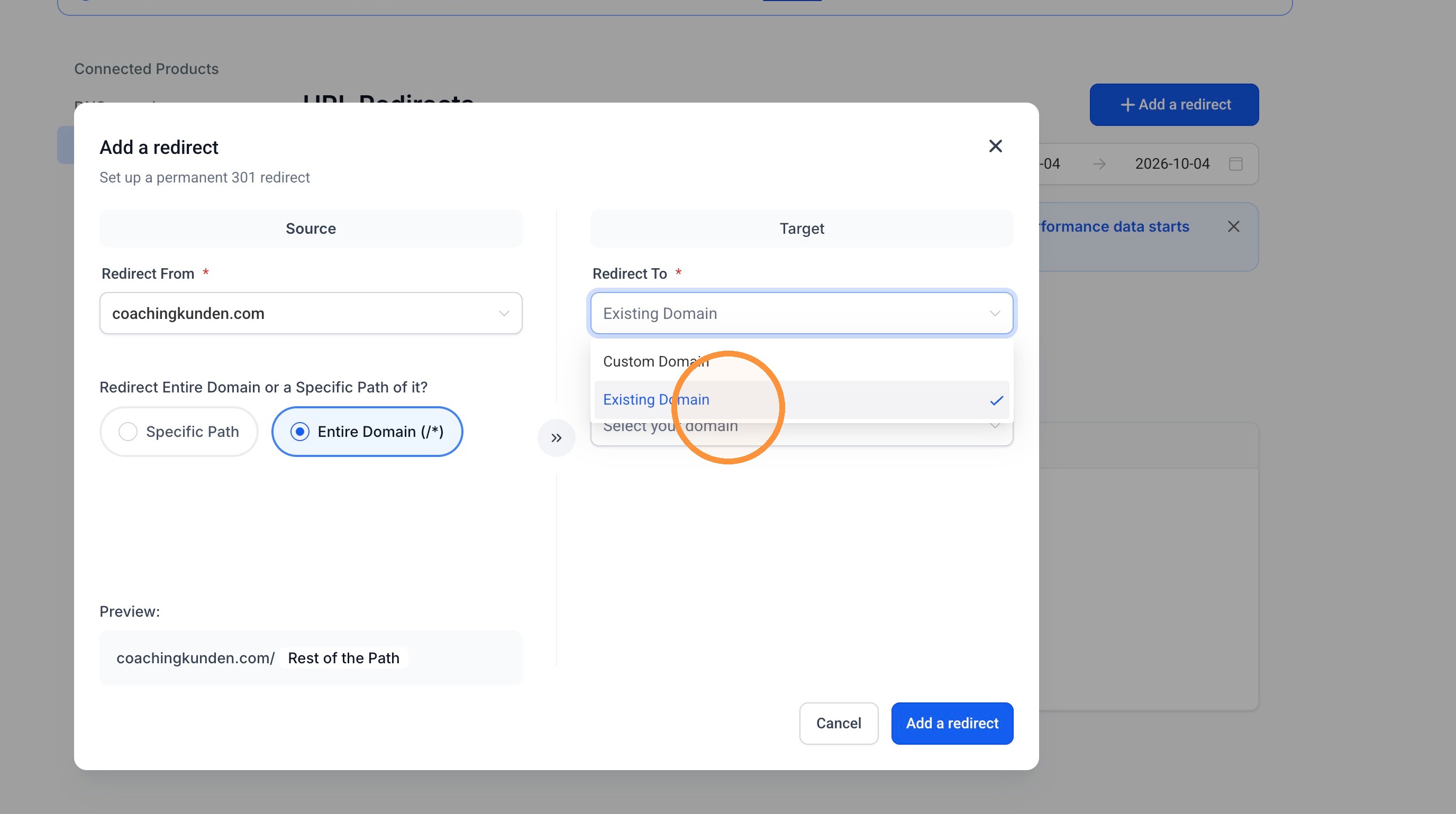
- Wähle unter Redirect To den Typ Existing Domain
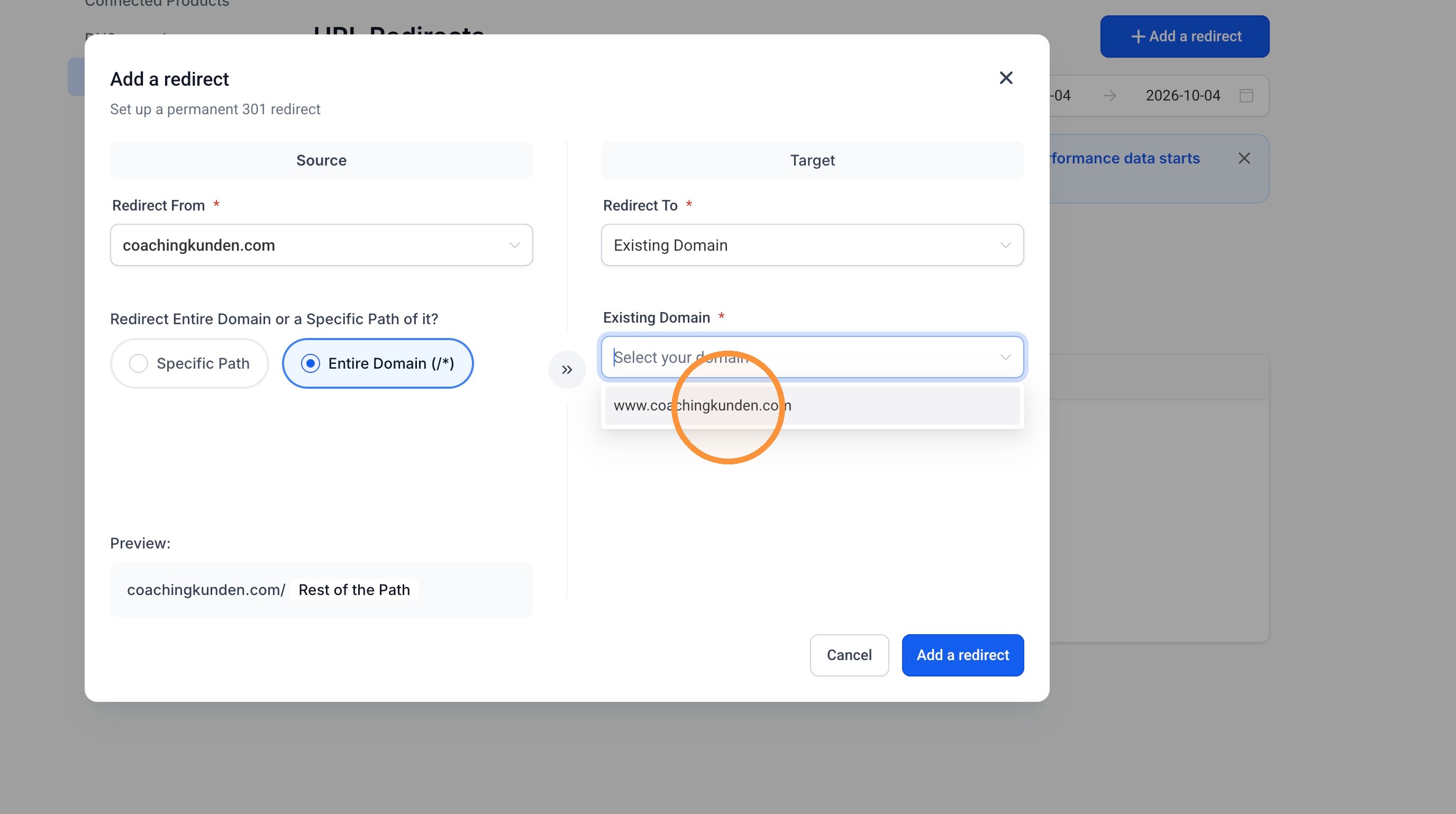
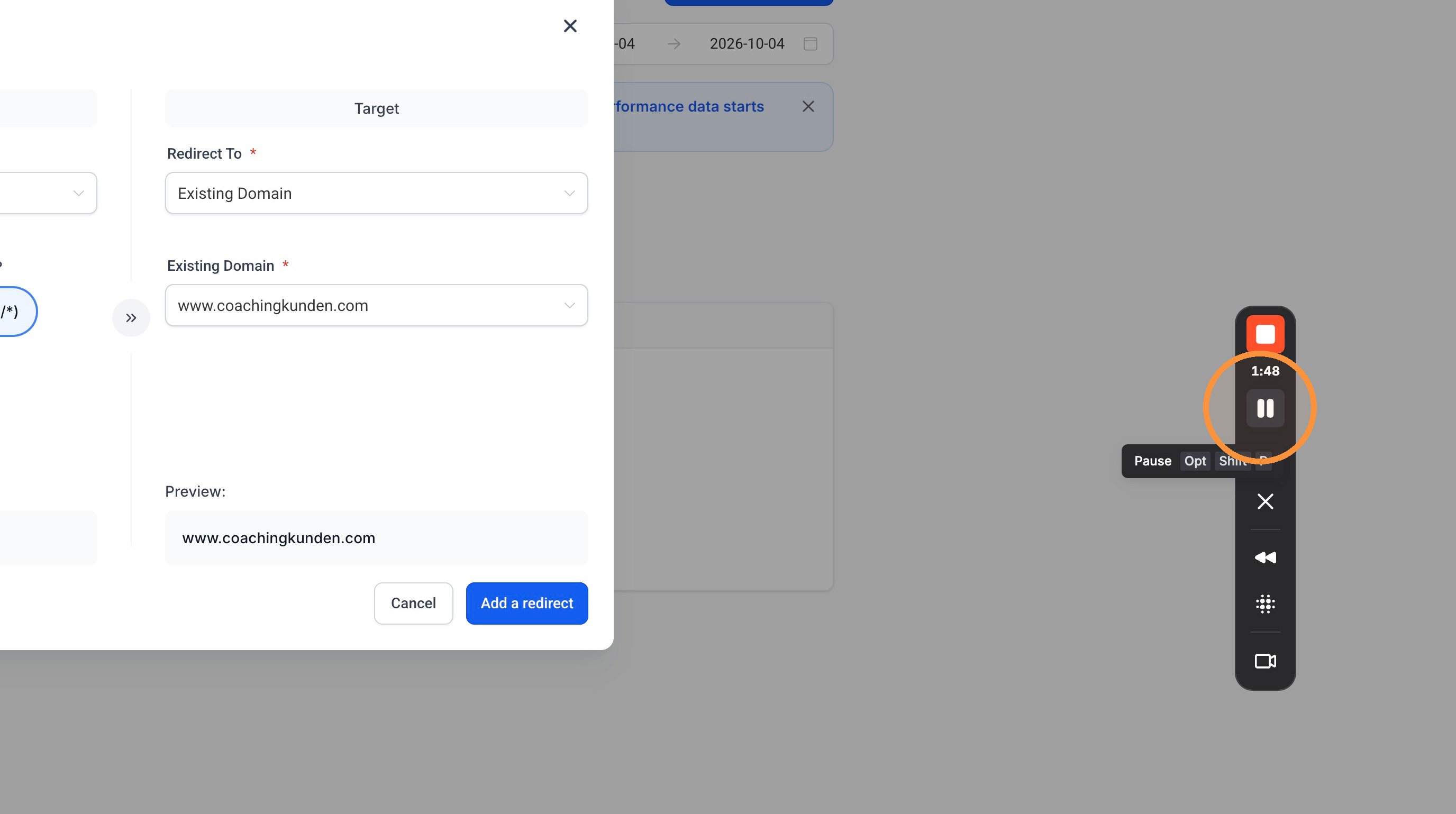
- Wähle die Zieldomain aus, zum Beispiel die Variante mit www
- Bestätige mit Add a redirect
Die beiden Optionen bei Redirect From unterscheiden sich so:
- Entire Domain (/*): leitet jeden Pfad dieser Domain weiter. Die richtige Wahl für das www-Problem.
- Specific Path: leitet nur eine bestimmte Unterseite weiter. Praktisch, wenn du eine alte Landingpage ersetzt hast und den alten Link weiterhin funktionieren lassen willst.
Funnelbase legt die Weiterleitung als dauerhaften Redirect an – Browser und Suchmaschinen behandeln die Zieladresse damit als die gültige.
4. Weiterleitung prüfen
- Öffne einen neuen Browser-Tab
- Ruf die Adresse ohne www auf
Ergebnis: Du landest direkt auf deinem Funnel, und in der Adresszeile steht die Zieladresse.
5. Klicks auswerten
Pfad: URL Redirects → Klickzahl bei der Weiterleitung
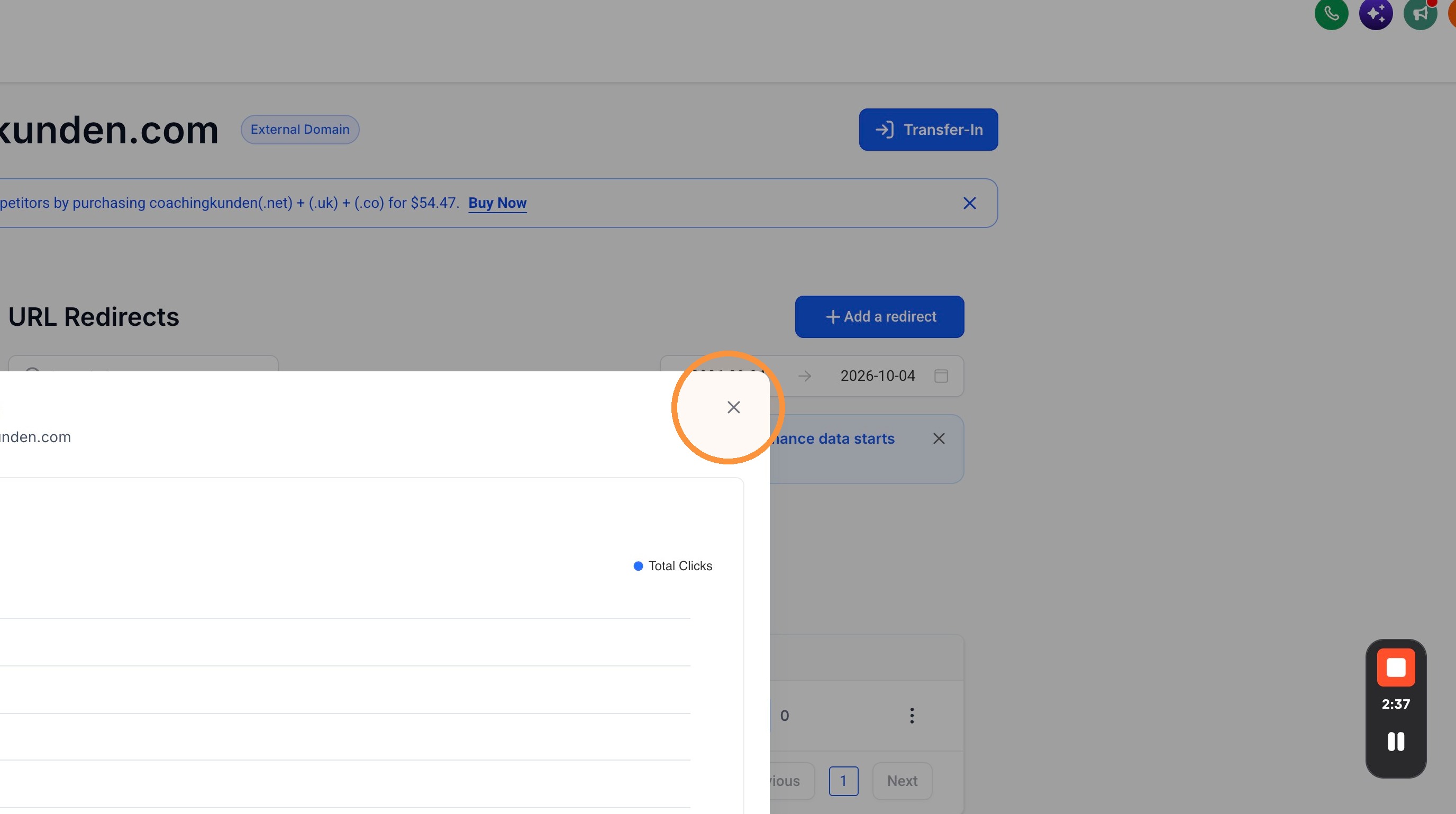
In der Übersicht steht neben jeder Weiterleitung, wie oft sie genutzt wurde. Ein Klick darauf öffnet die Statistik. Daran siehst du, wie viele Besucher du ohne die Weiterleitung verloren hättest.
Die Zählung aktualisiert sich nicht sofort – wundere dich nicht, wenn direkt nach dem Test noch nichts erscheint.
Empfehlung für neue Nutzer
- Richte die www-Weiterleitung gleich beim Verbinden einer neuen Domain ein – dann tritt das Problem gar nicht erst auf
- Teste jede Weiterleitung einmal selbst im Browser, bevor du dich darauf verlässt
- Leg eine Weiterleitung an, wenn du eine Landingpage ersetzt – alte Links aus E-Mails und Social Media funktionieren dann weiter
- Weiterleiten kannst du nur von Domains, die dir gehören und in Funnelbase hinterlegt sind
War dieser Artikel hilfreich?
Das ist großartig!
Vielen Dank für das Feedback
Leider konnten wir nicht helfen
Vielen Dank für das Feedback
Feedback gesendet
Wir wissen Ihre Bemühungen zu schätzen und werden versuchen, den Artikel zu korrigieren