Ziel
In diesem Artikel erfährst du, wie du einen fertigen Funnel korrekt veröffentlichst: Domain verknüpfen, Pfade vergeben und die Seiten live schalten. Außerdem lernst du den Unterschied zwischen der allgemeinen Funnel-URL und den URLs einzelner Variationen kennen – der häufigste Stolperstein beim Live-Schalten.
Voraussetzungen
- Deine Domain ist bereits in Funnelbase hinterlegt und verbunden – entweder über Funnelbase gekauft oder von deinem Anbieter (z. B. GoDaddy) verknüpft
- Dein Funnel ist angelegt und die einzelnen Steps sind fertig gestaltet
- Admin-Zugang zu deinem Funnelbase-Account
Schritt-für-Schritt Anleitung
1. Funnel öffnen
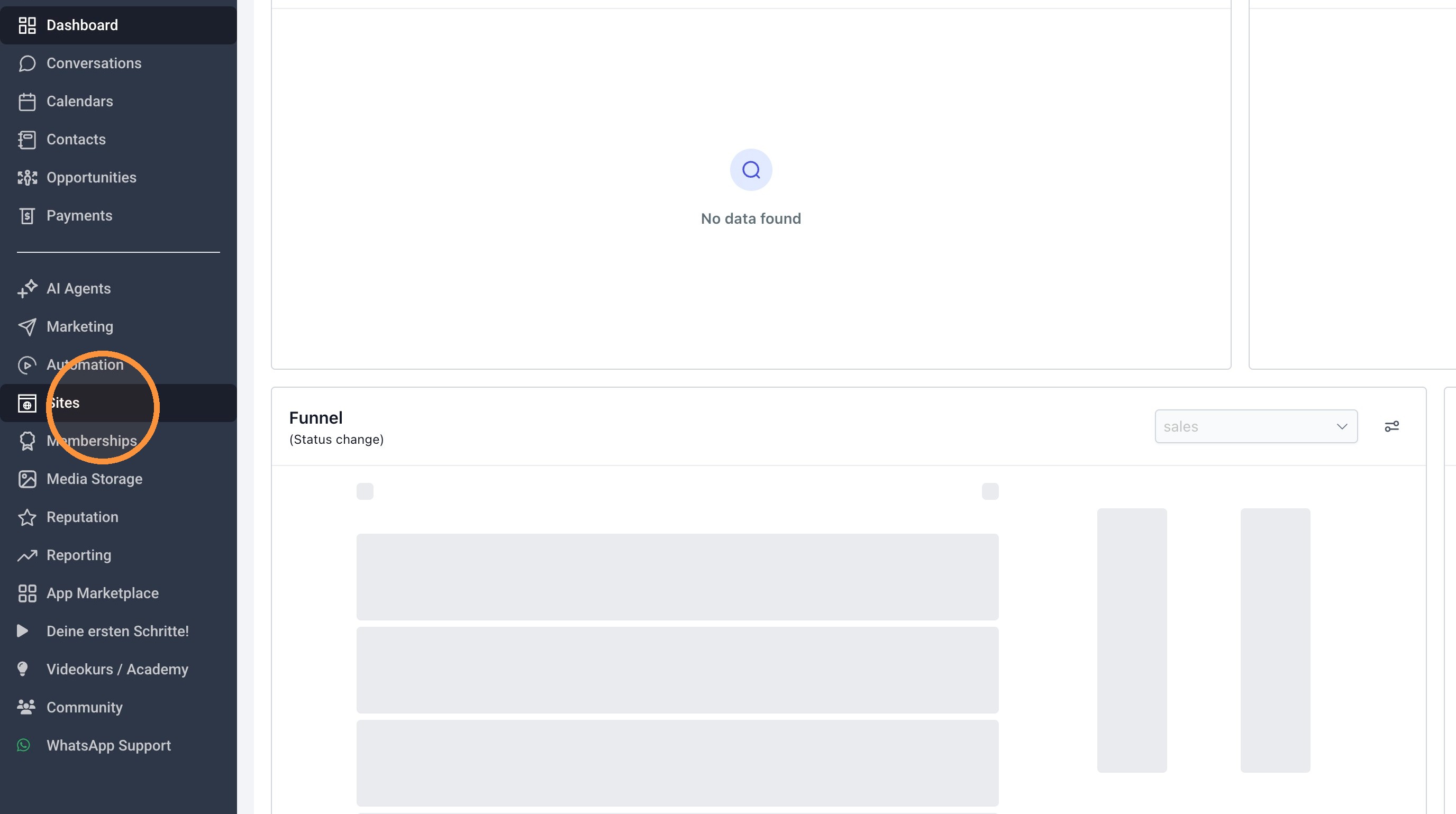
Pfad: Menüleiste → Sites → Funnels
- Klicke in der Menüleiste auf Sites
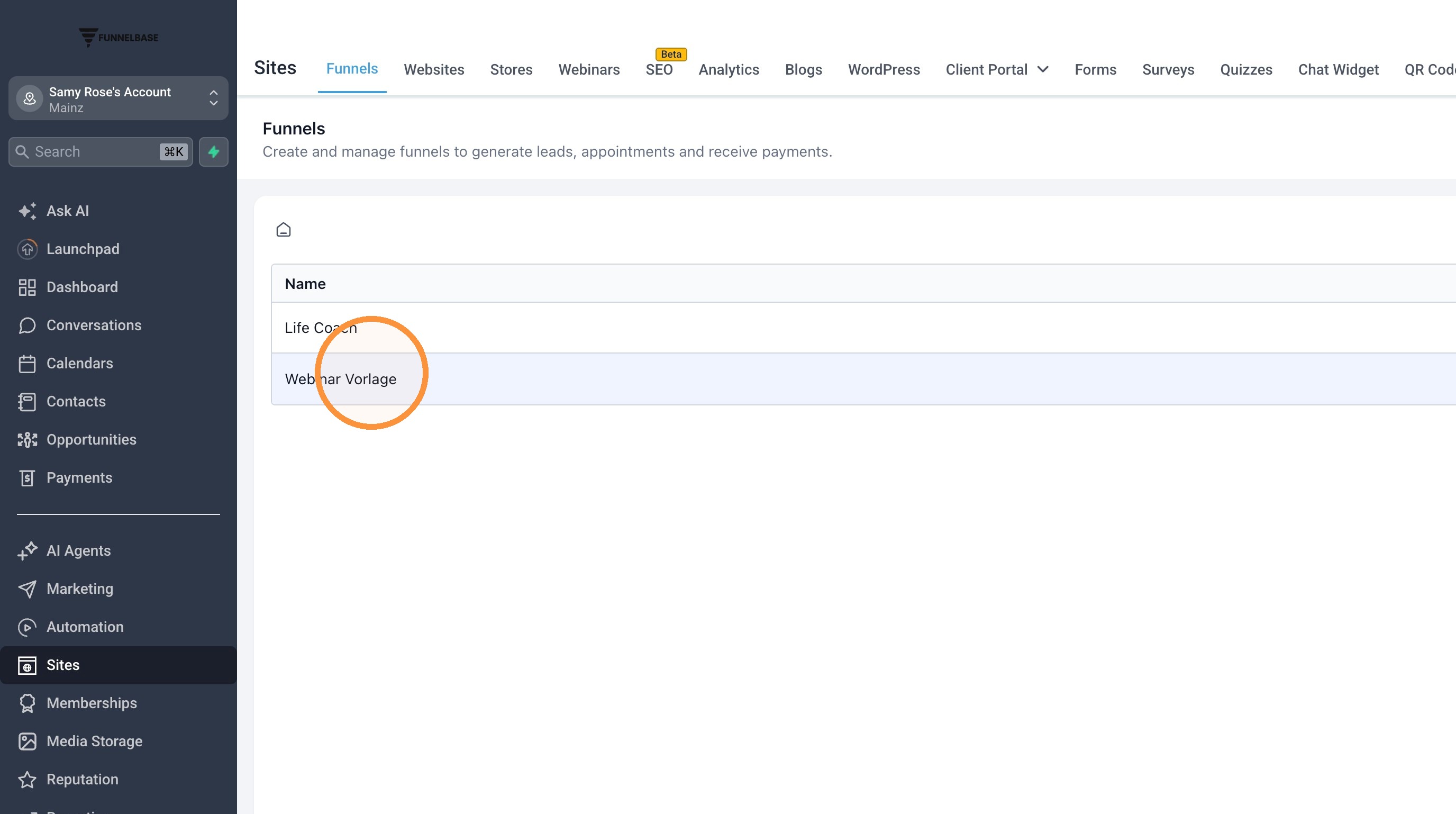
- Wähle oben den Reiter Funnels und öffne deinen Funnel
Unter Steps siehst du alle Seiten des Funnels – im Beispiel eine Opt-in-Seite, eine Dankeseite und eine Aufzeichnungsseite.
2. Domain mit dem Funnel verknüpfen
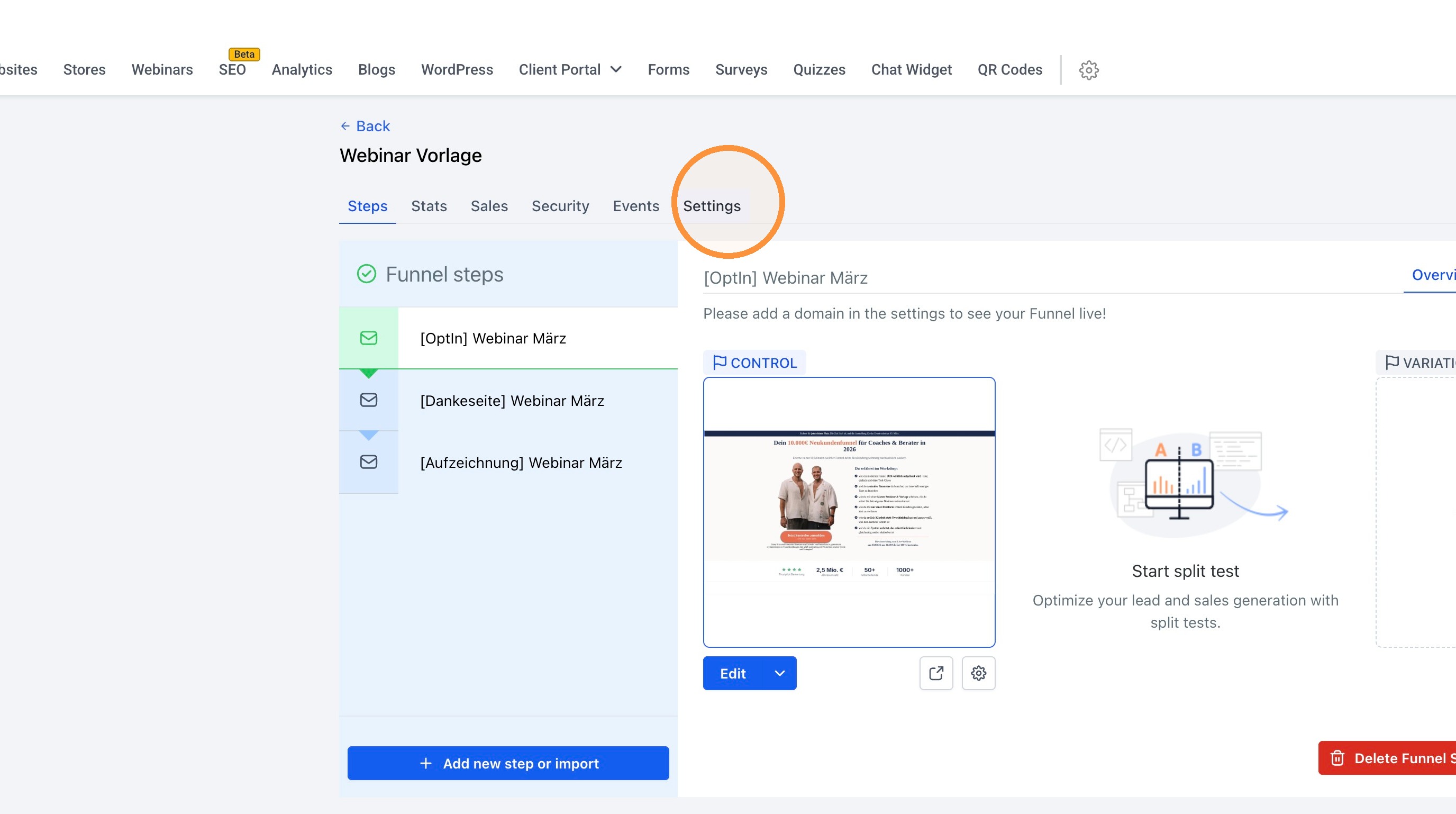
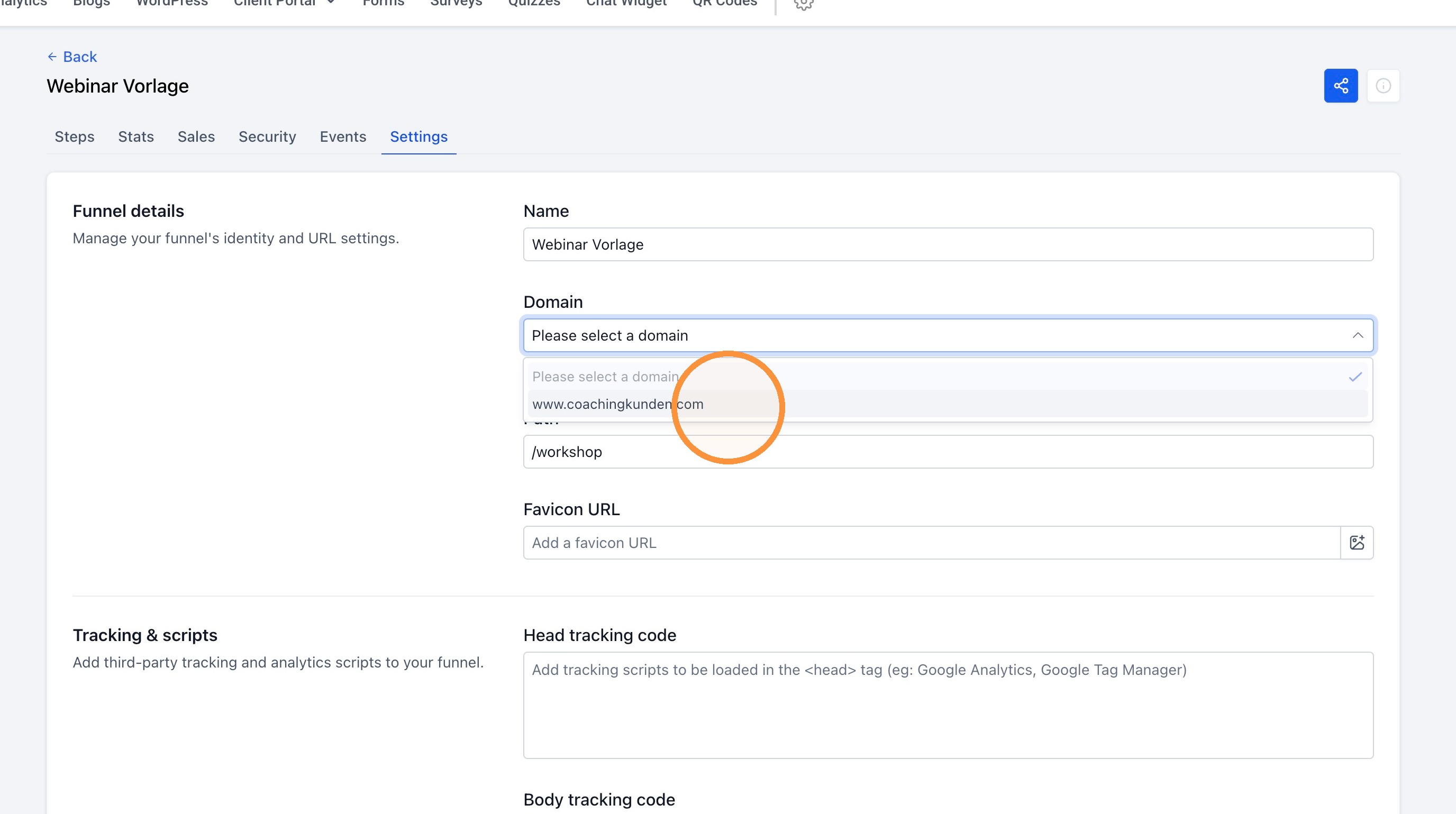
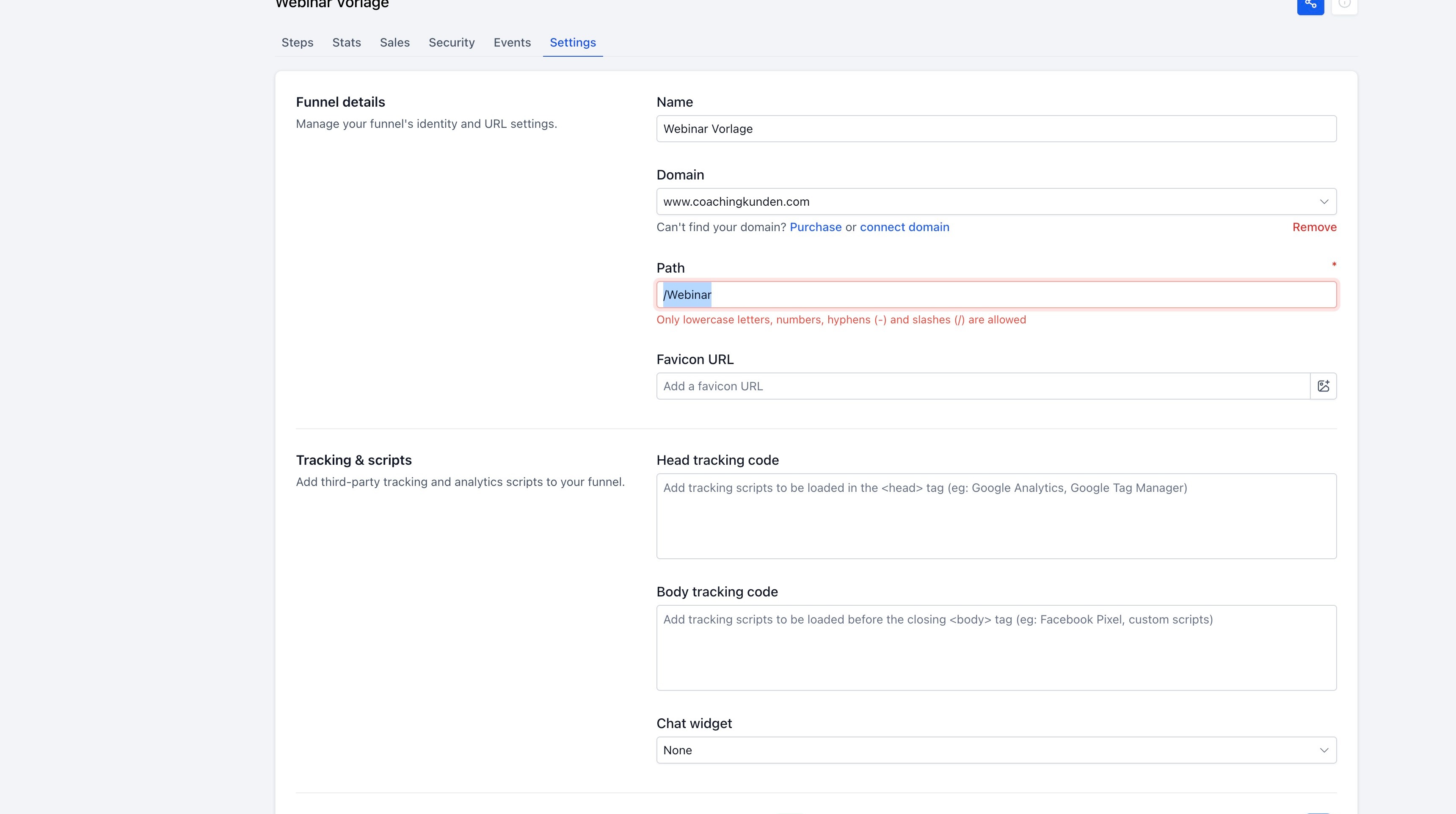
Pfad: Funnel → Settings → Domain
- Wechsle oben auf den Reiter Settings
- Öffne das Feld Domain und wähle deine Domain aus
Alle Einstellungen in diesem Reiter gelten für den gesamten Funnel, nicht nur für einen einzelnen Step. Erscheint deine Domain nicht in der Liste, ist sie noch nicht verbunden – dann hol das zuerst nach.
3. Funnel-Pfad festlegen
Pfad: Funnel → Settings → Path
- Trage im Feld Path den Pfad für diesen Funnel ein, zum Beispiel /webinar
- Optional: Favicon-URL, Tracking-Codes für Head und Body (z. B. Meta-Pixel oder Google Analytics) und Chat-Widget ergänzen
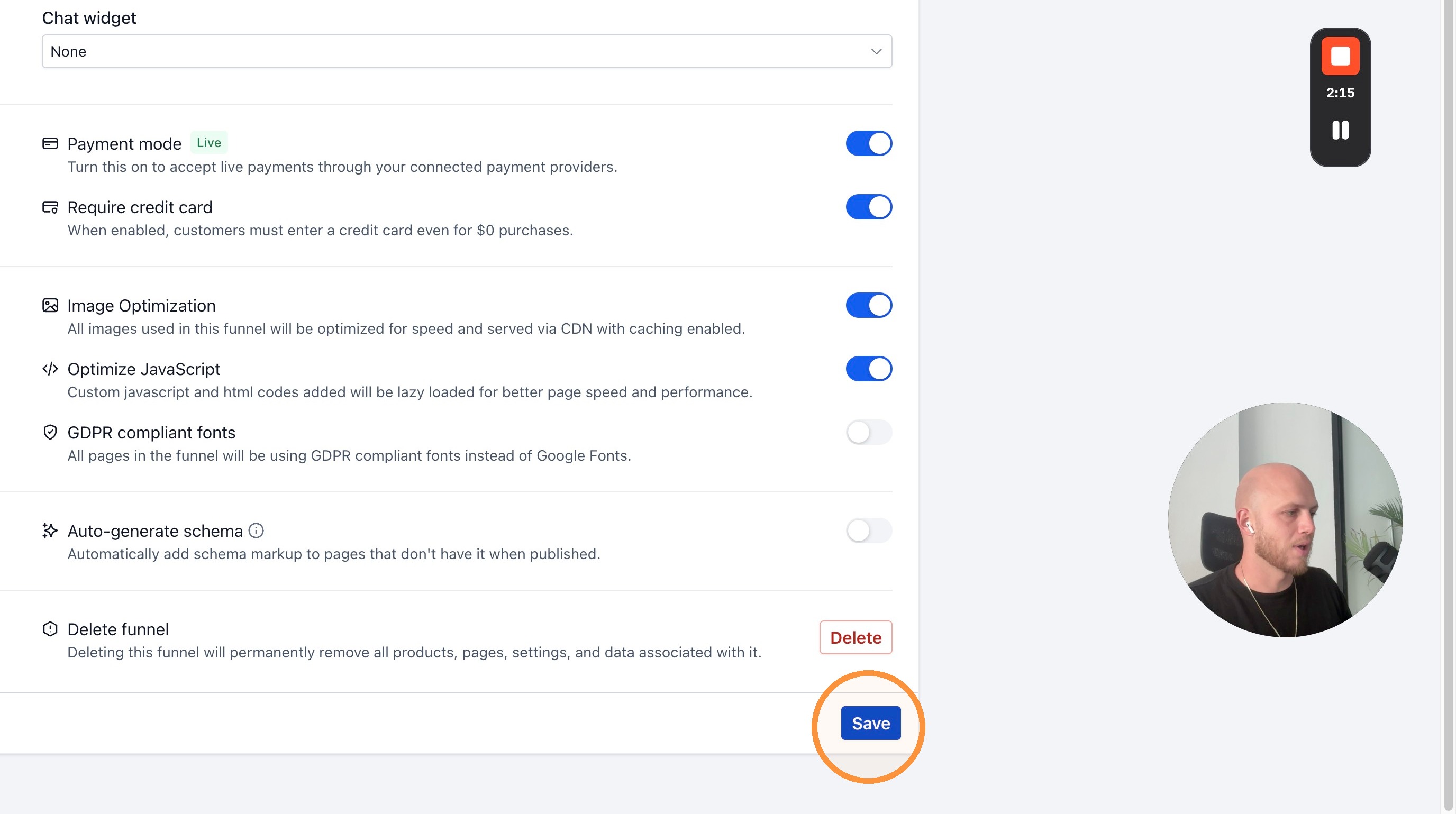
- Hat dein Funnel Zahlungen, prüfe den Schalter Payment mode – nur im Live-Modus werden echte Zahlungen akzeptiert
- Klicke unten rechts auf Save
Erlaubt sind nur Kleinbuchstaben, Zahlen, Bindestriche und Schrägstriche. Großbuchstaben oder Umlaute lehnt Funnelbase ab.
4. URL des Funnel-Steps vergeben
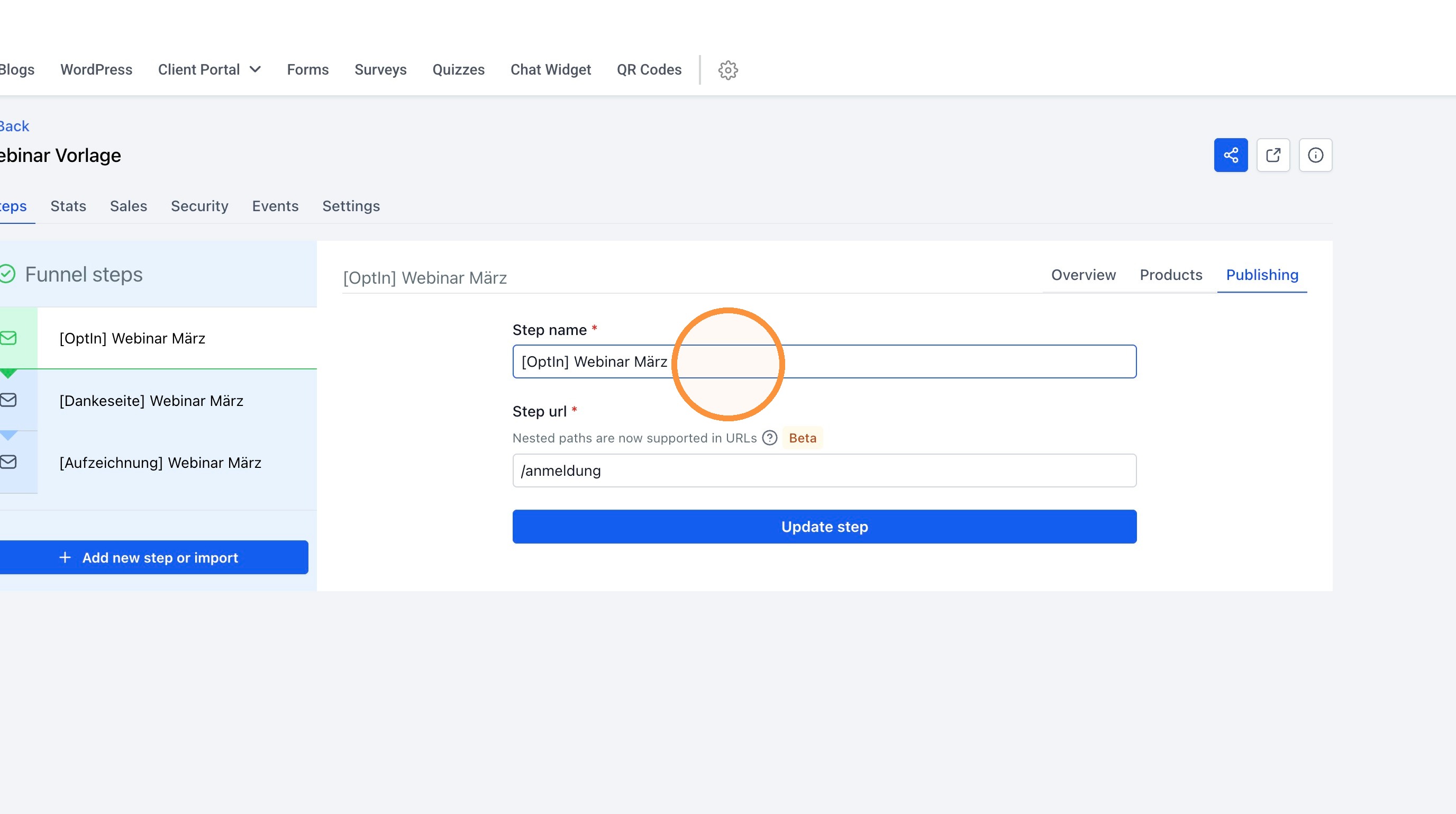
Pfad: Funnel → Steps → Step auswählen → Publishing
- Wähle links den Step aus, zum Beispiel die Opt-in-Seite
- Wechsle rechts oben auf Publishing
- Trage unter Step url den gewünschten Pfad ein, zum Beispiel /anmeldung
- Klicke auf Update step
Ergebnis: Oberhalb des Steps siehst du die vollständige URL, unter der die Seite erreichbar ist.
5. Variationen eigenständig benennen
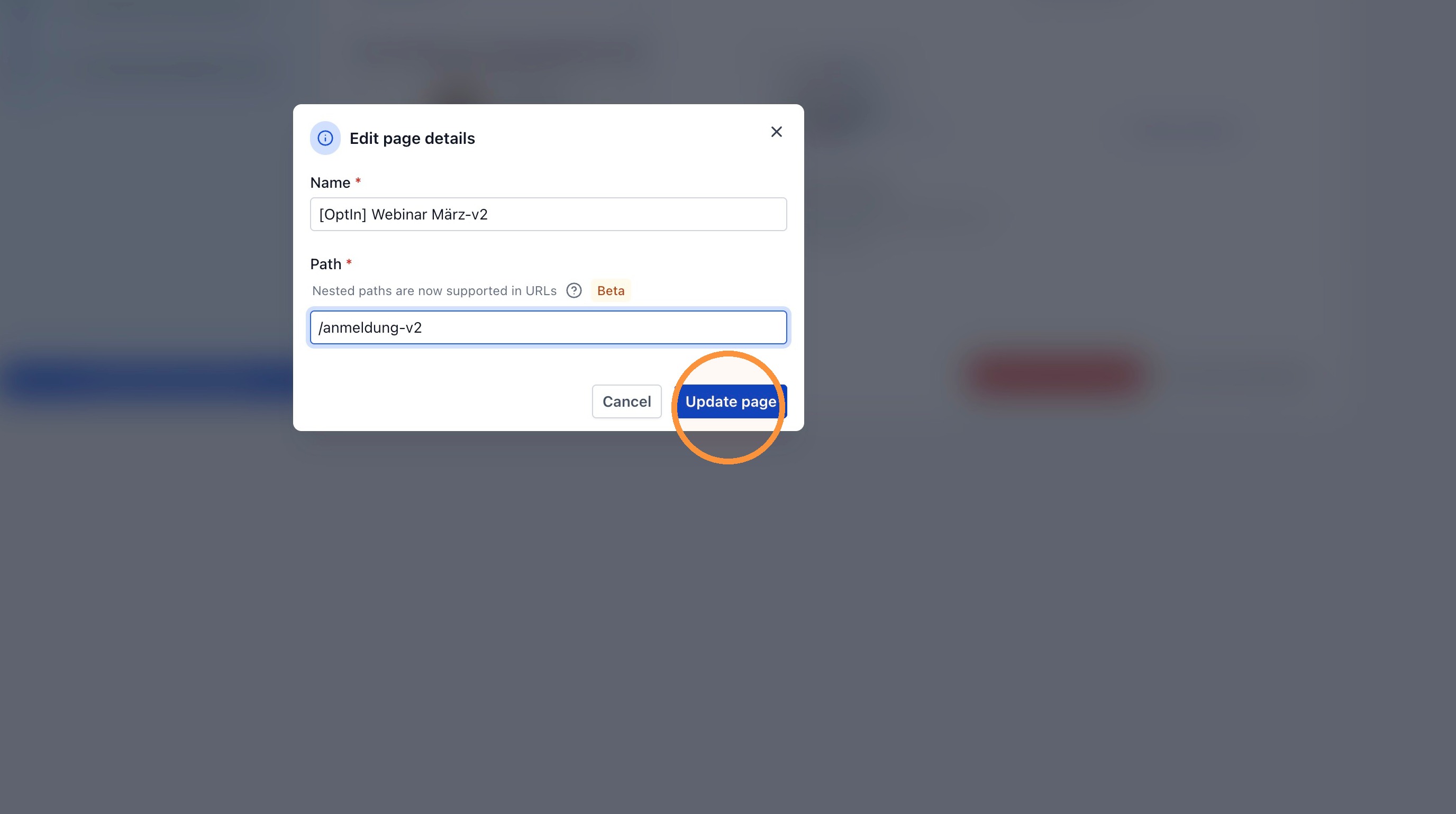
Pfad: Funnel-Step → Zahnrad an der Variation → Edit page details
- Klicke auf das Zahnrad unterhalb der Seitenvorschau
- Vergib einen eigenen Namen und einen eigenen Pfad, zum Beispiel /anmeldung-v2
- Bestätige mit Update page
Vergibst du für die Variation denselben Namen wie für den Step, hängt Funnelbase automatisch eine Zahl an. Ein eigener Name verhindert diese kryptischen Endungen.
6. Änderungen bearbeiten und veröffentlichen
Pfad: Funnel-Step → Edit → Publish
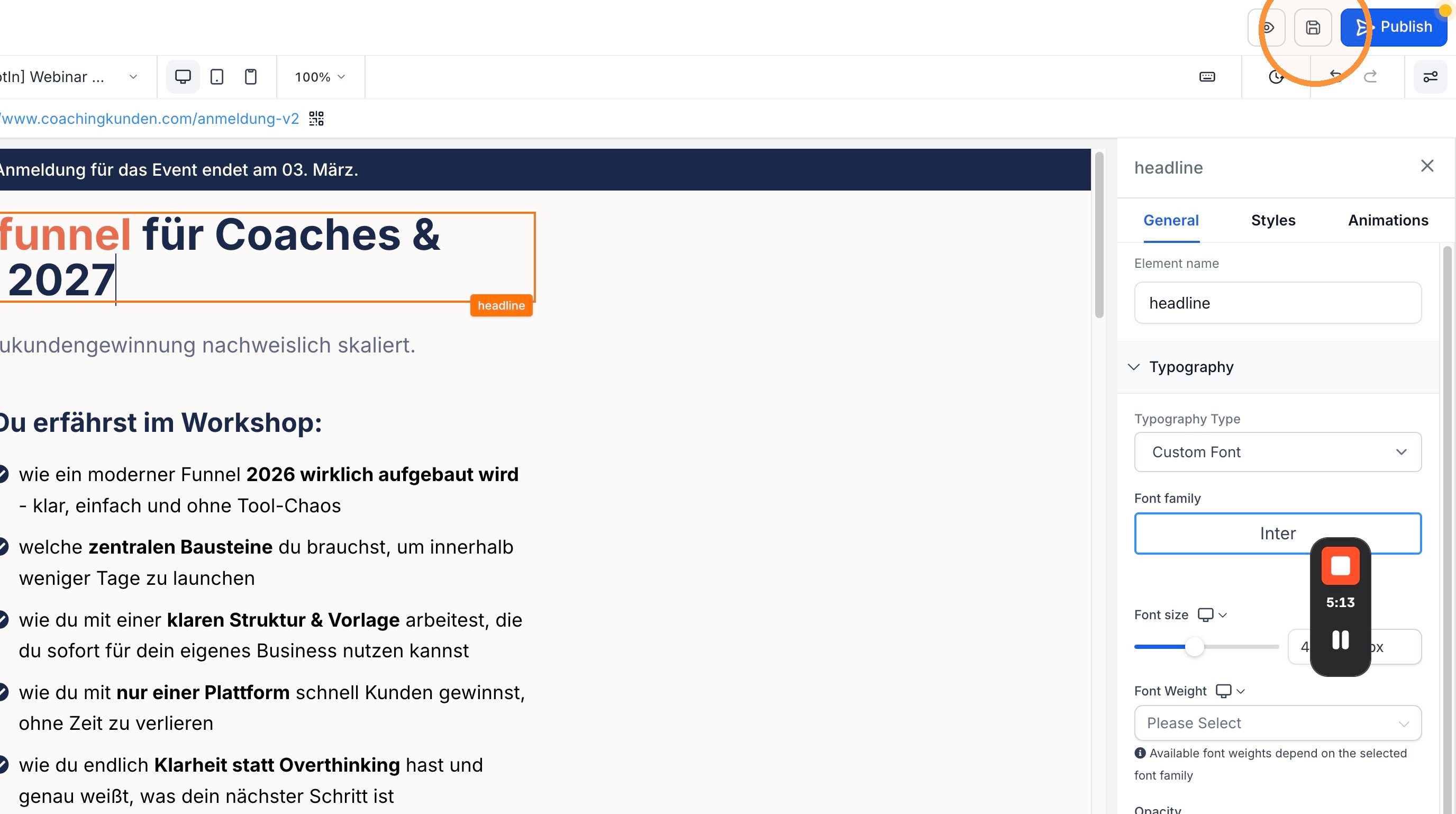
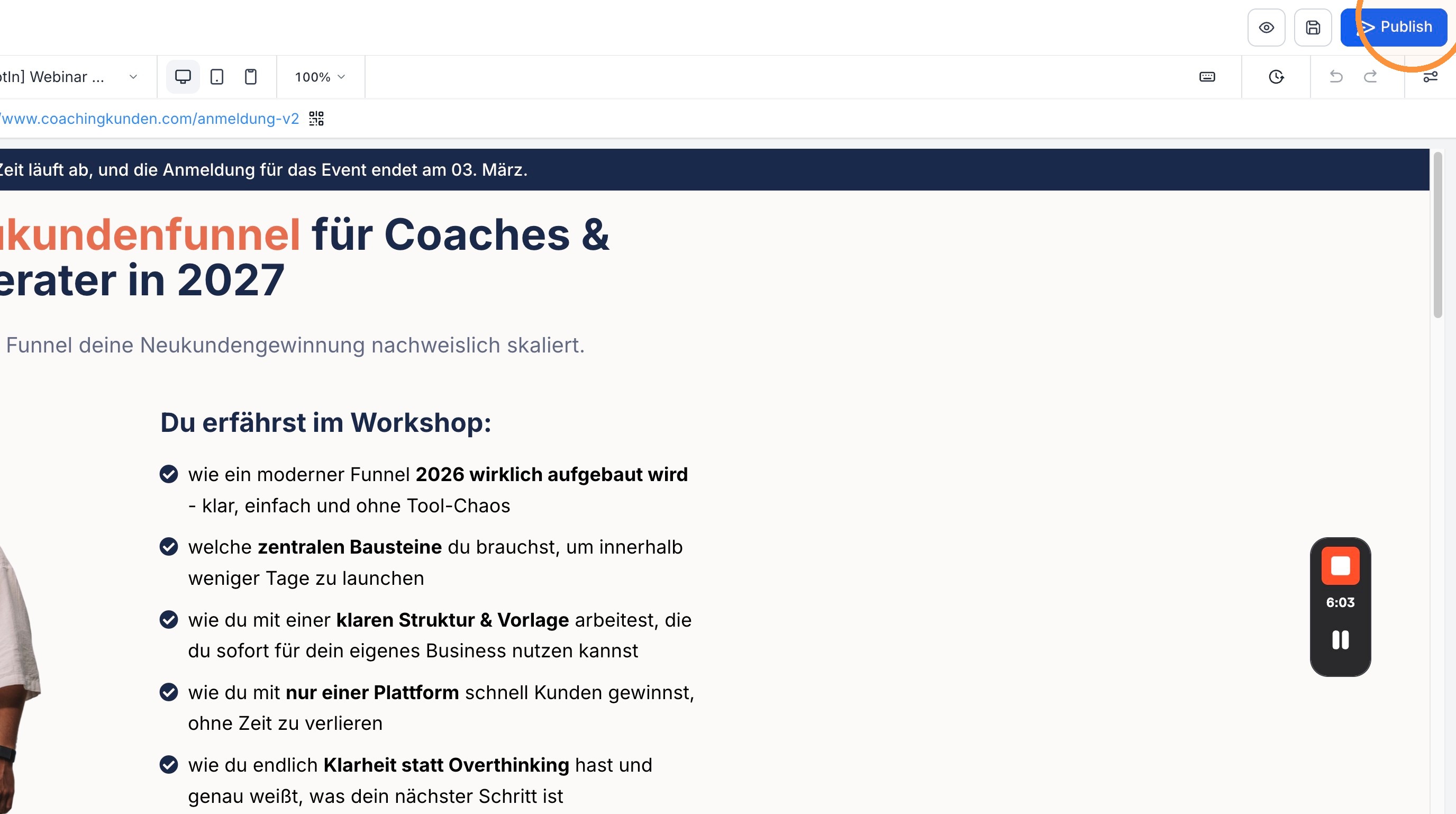
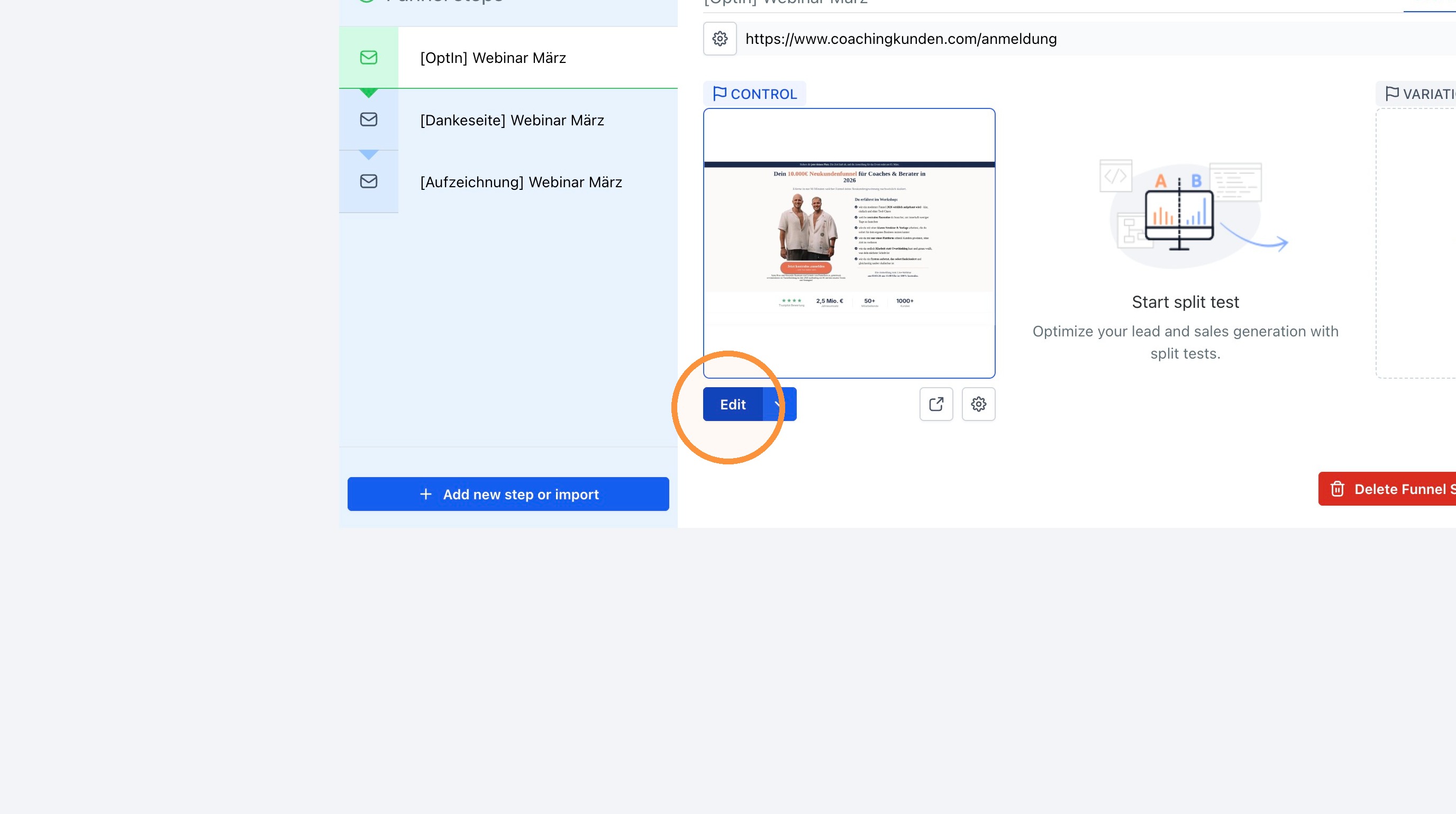
- Klicke auf Edit, um den Seiten-Editor zu öffnen
- Nimm deine Änderungen vor
- Klicke oben rechts auf Publish
Über das Augensymbol kannst du dir die Seite vorher ansehen, ohne sie zu veröffentlichen.
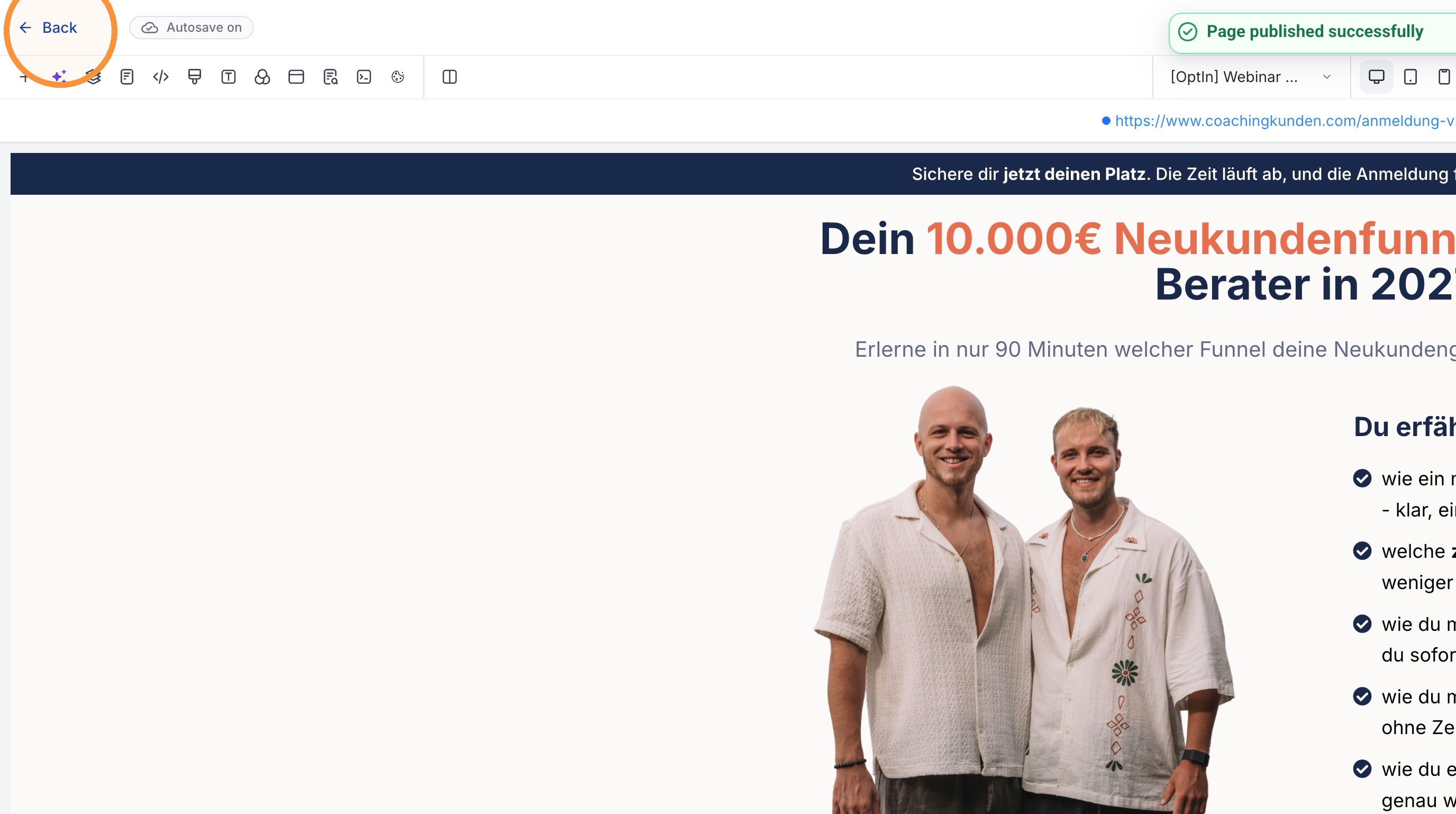
Ergebnis: Oben erscheint die Bestätigung "Page published successfully" – erst jetzt ist die Änderung für Besucher sichtbar.
7. Funnel prüfen
Ruf die allgemeine URL in einem neuen Browser-Tab auf. Siehst du deine aktuelle Seite, ist der Funnel live und Besucher können sich eintragen.
Wichtig: allgemeine URL statt Variations-URL verwenden
Jeder Funnel-Step hat zwei Arten von Links:
- Die allgemeine URL oberhalb des Steps – sie gehört zum Funnel-Step als Ganzes
- Die Variations-URL unterhalb der Seitenvorschau – sie zeigt auf genau eine Variante
Zum Veröffentlichen und für jede Einbindung – Meta-Ads, E-Mails, Social Media – verwendest du immer die allgemeine URL. Nur sie verteilt den Traffic bei einem Split-Test korrekt auf die Varianten. Setzt du die Variations-URL in eine Anzeige, landen alle Besucher auf derselben Variante und dein Test ist wertlos.
Häufiger Fehler: Speichern reicht nicht aus
Wenn du im Seiten-Editor auf Speichern klickst, ist deine Änderung gesichert – aber noch nicht live. Besucher sehen weiterhin die alte Version, bis du auf Publish klickst.
Das ist kein Fehler, sondern Absicht: So kannst du Änderungen in Ruhe vorbereiten und zum passenden Zeitpunkt veröffentlichen. Wundere dich nur nicht, wenn eine Änderung auf der Live-Seite nicht auftaucht – dann fehlt fast immer der Klick auf Publish.
Empfehlung für neue Nutzer
- Vergib sprechende Pfade wie /anmeldung oder /webinar – die stehen später in jeder Anzeige und E-Mail
- Benenne Variationen von Anfang an eindeutig, zum Beispiel mit dem Zusatz -v2
- Ruf jede Seite nach dem Veröffentlichen einmal selbst auf, bevor du Werbebudget darauf lenkst
- Prüfe bei Funnels mit Zahlung, ob der Payment mode wirklich auf Live steht
War dieser Artikel hilfreich?
Das ist großartig!
Vielen Dank für das Feedback
Leider konnten wir nicht helfen
Vielen Dank für das Feedback
Feedback gesendet
Wir wissen Ihre Bemühungen zu schätzen und werden versuchen, den Artikel zu korrigieren