Ziel
In diesem Artikel erfährst du, wie du einen Timer auf deiner Funnel-Seite einrichtest. Funnelbase bietet drei Timer-Typen für unterschiedliche Zwecke – du lernst, welcher wann passt, wie du ihn konfigurierst und was passieren soll, wenn er abgelaufen ist.
Voraussetzungen
- Eine Funnel-Seite, die du im Page Builder bearbeiten kannst
- Datum und Uhrzeit deines Events – oder bei wiederkehrenden Angeboten die tägliche Startzeit
Welcher Timer wofür
- Countdown Timer: läuft auf einen festen Zeitpunkt zu. Der Klassiker für ein Live-Webinar, einen Launch oder eine Anmeldefrist.
- Day Timer: läuft jeden Tag auf dieselbe Uhrzeit zu und startet danach neu. Passend für Evergreen-Webinare oder täglich wiederkehrende Angebote.
- Minute Timer: startet beim Seitenaufruf und läuft eine festgelegte Dauer. Gedacht für Upsells, Order Bumps und Angebote, die nur während eines Seitenbesuchs gelten.
Schritt-für-Schritt Anleitung
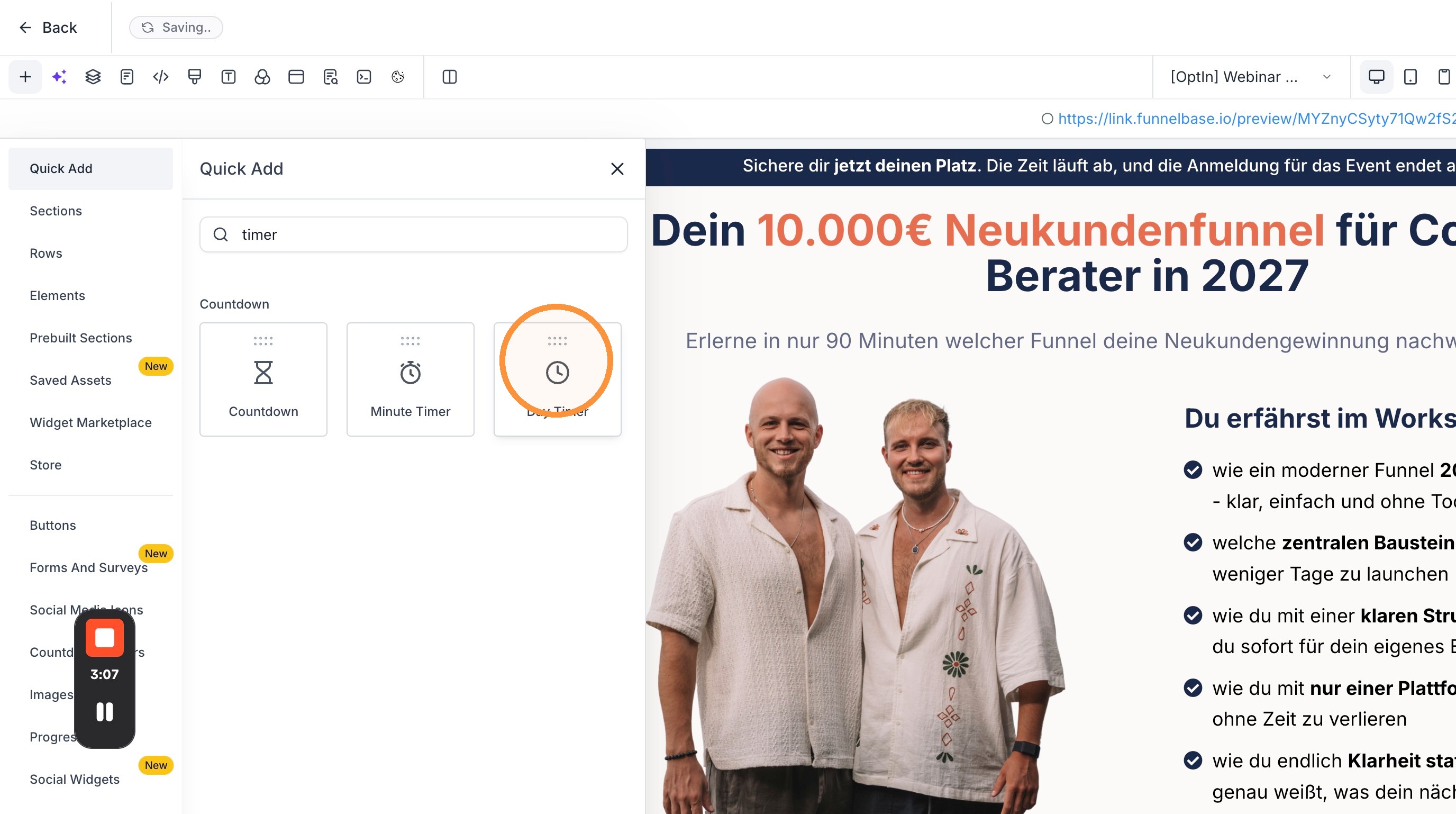
1. Timer einfügen
Pfad: Page Builder → Add Elements
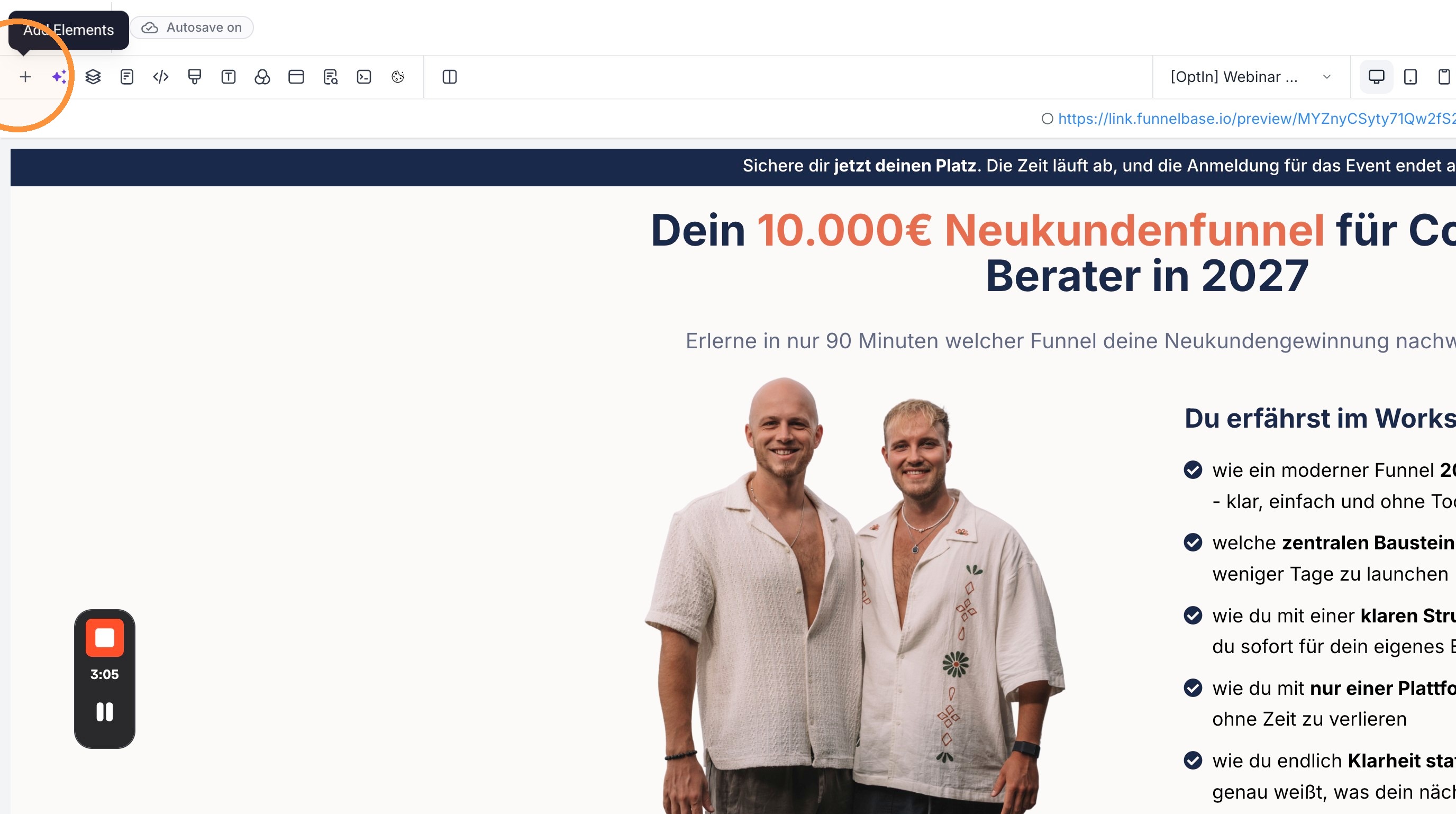
- Öffne deine Seite im Page Builder
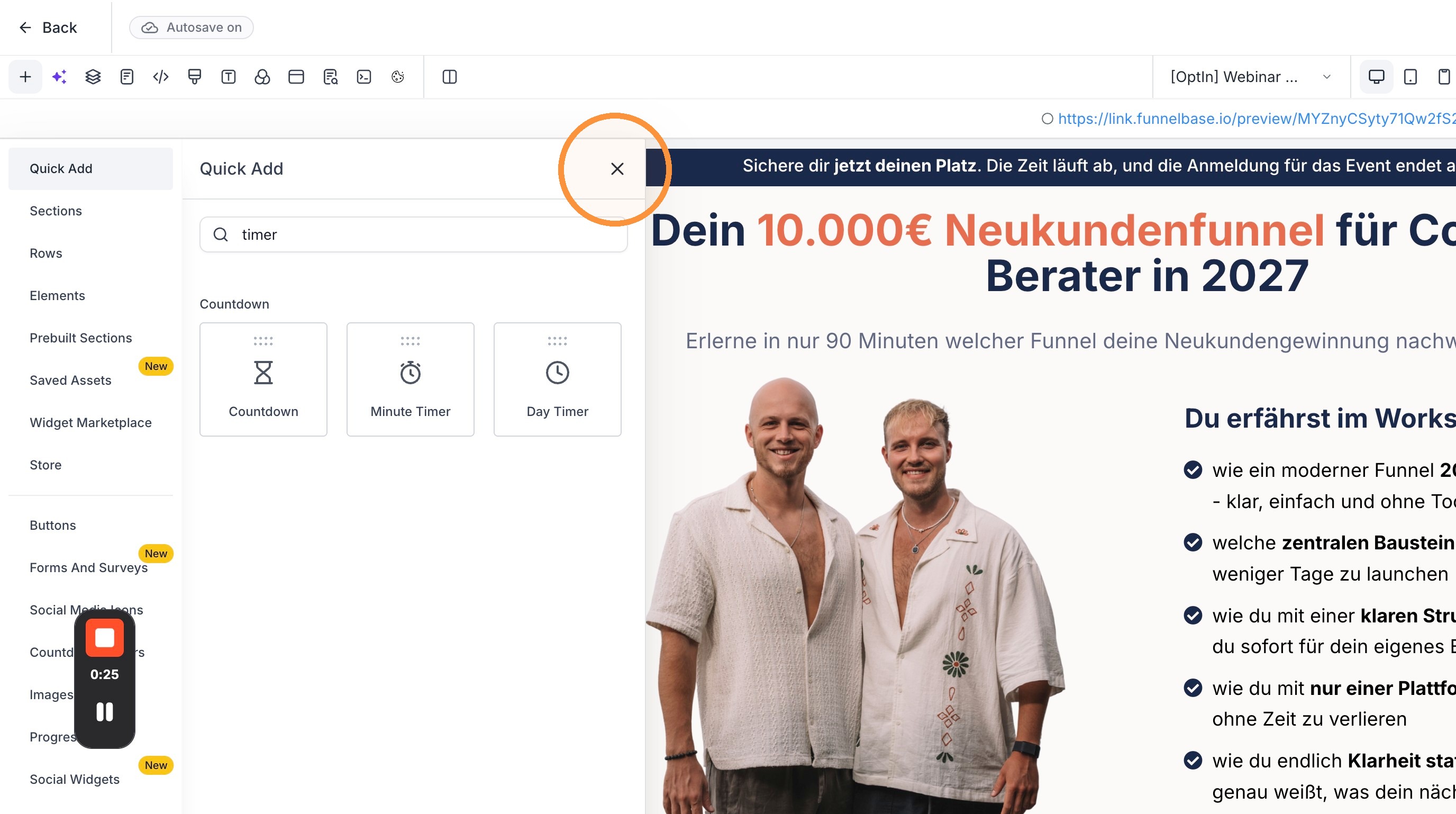
- Klicke auf Add Elements
- Wähle den passenden Timer aus und zieh ihn an die gewünschte Stelle
2. Darstellung anpassen
Pfad: Timer anklicken → Einstellungsleiste rechts
- Klicke den Timer an, um die Einstellungen zu öffnen
- Stelle Schriftart, Schriftgröße und Schriftstärke ein – getrennt für die Zahlen und für die Beschriftung darunter
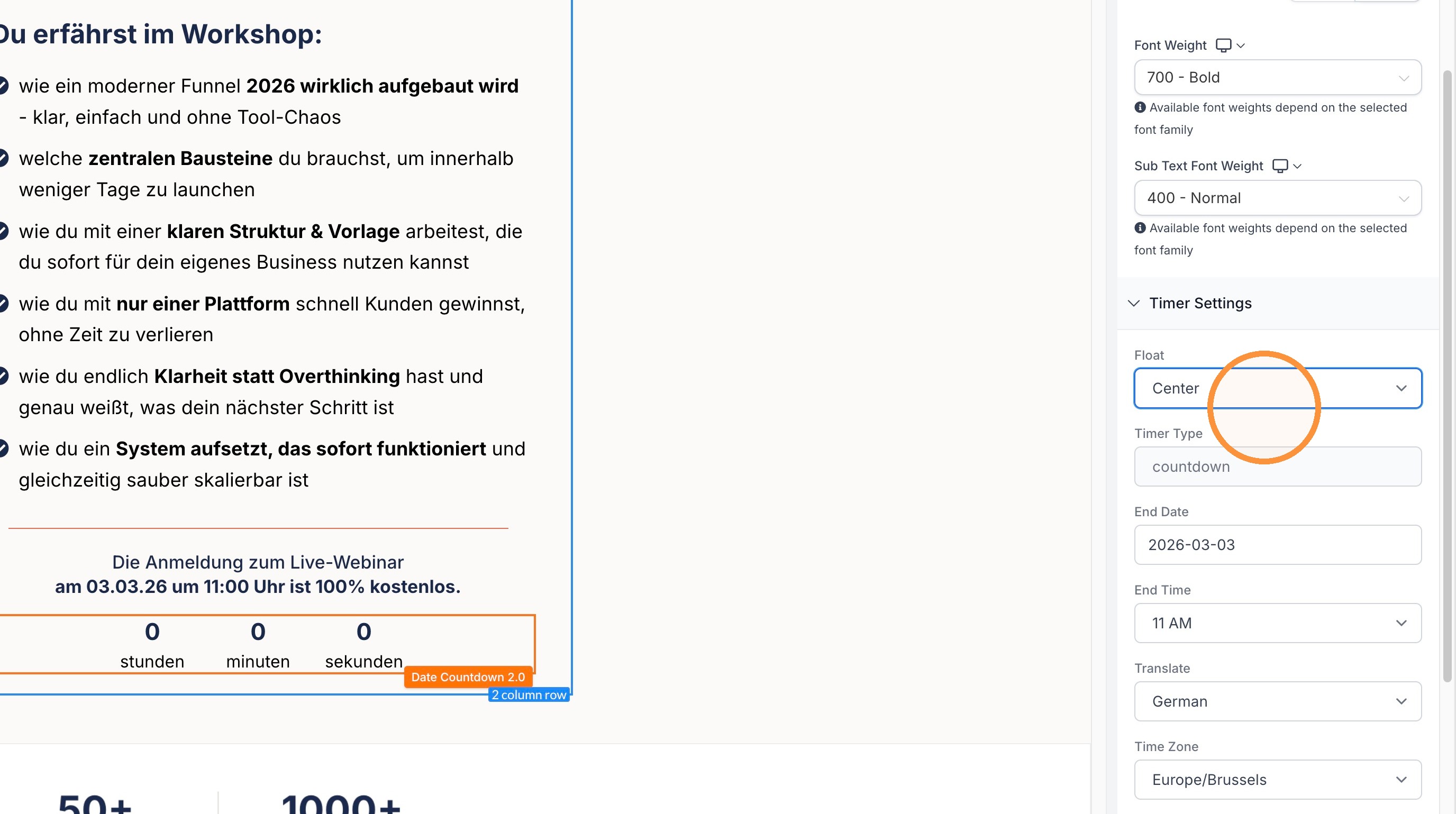
- Wähle unter Float die Ausrichtung, zum Beispiel Center
- Weiter unten legst du die Farben fest
3. Countdown Timer: Zieldatum festlegen
Pfad: Timer Settings → End Date / End Time
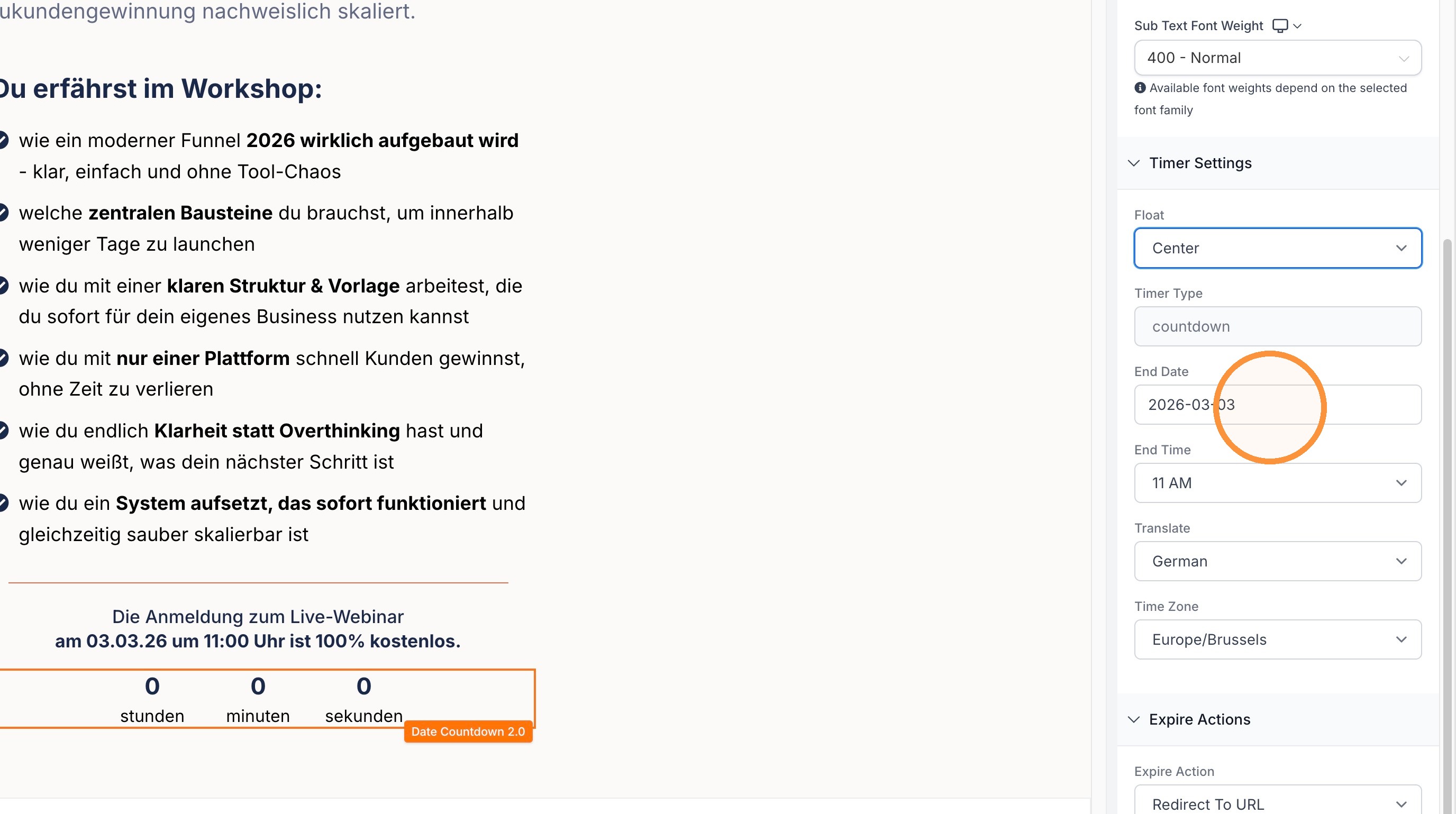
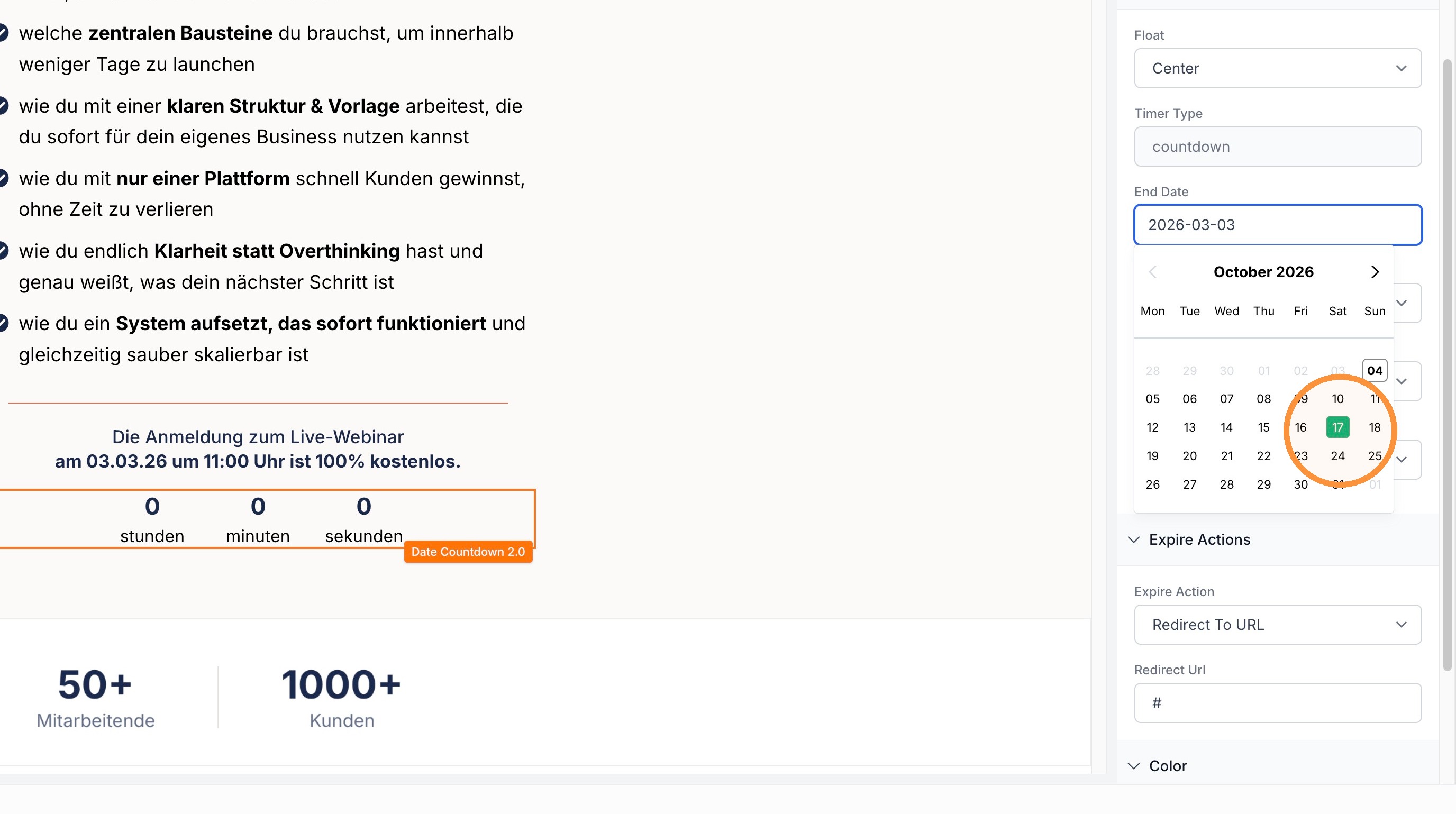
- Öffne das Feld End Date und wähle im Kalender dein Eventdatum
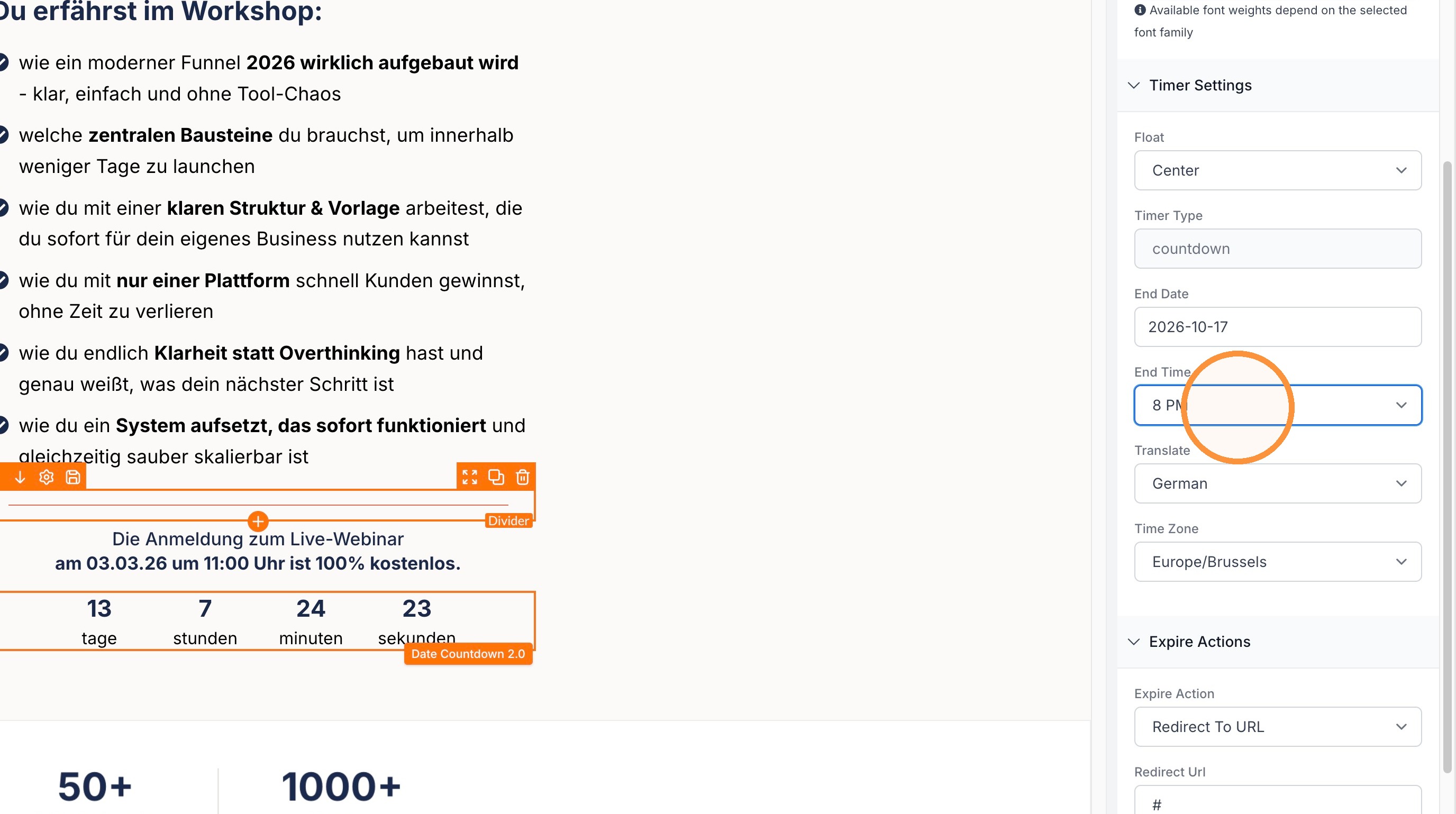
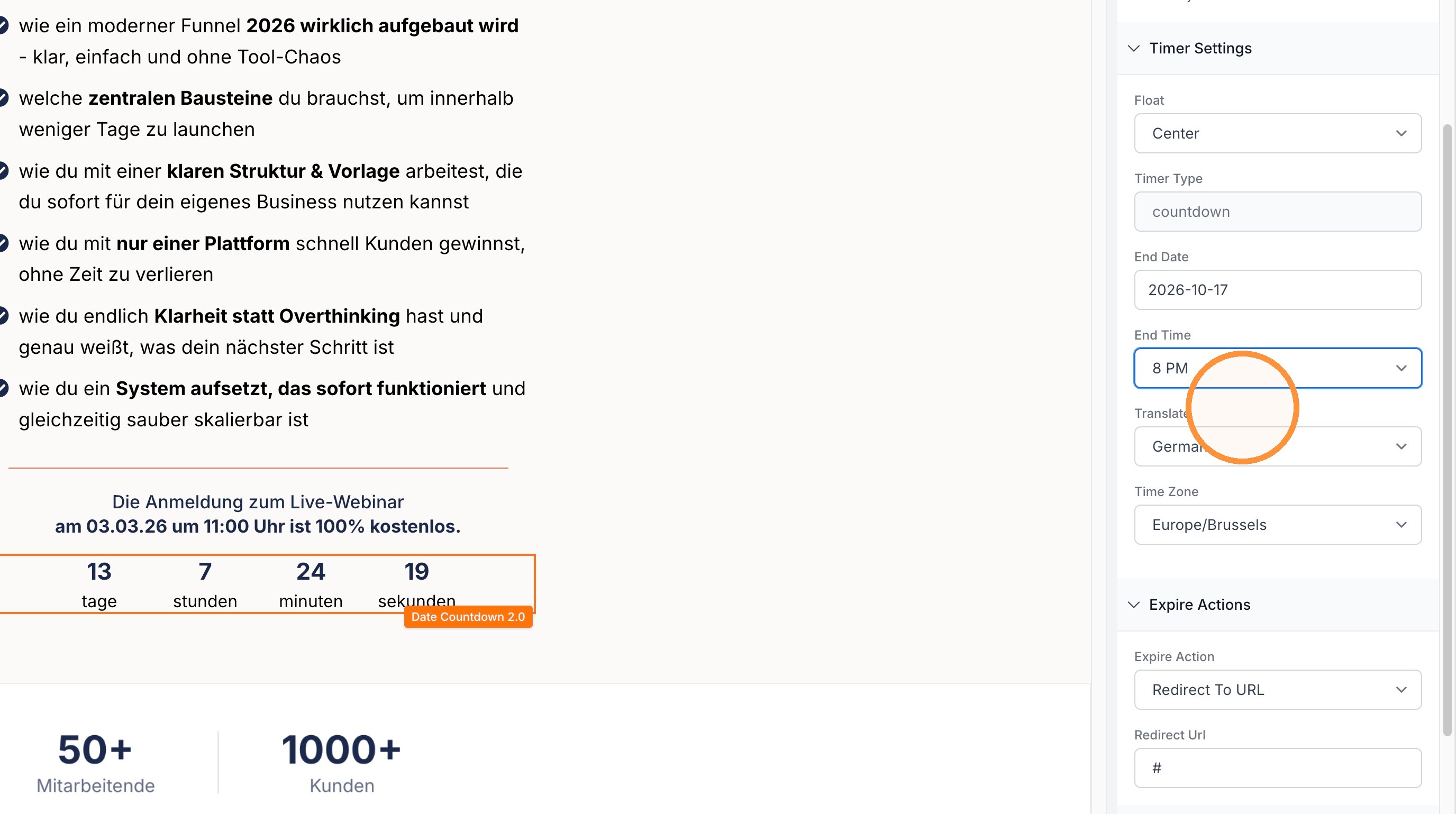
- Wähle unter End Time die Uhrzeit
- Aktiviere Translate und wähle German, damit die Beschriftung auf Deutsch erscheint
- Stelle das Datumsformat und die Time Zone auf die Zeitzone deiner Zielgruppe ein
Die Zeitzone ist der Punkt, an dem es am leichtesten schiefgeht: Richtet sich dein Event an den deutschsprachigen Raum, wählst du eine Zeitzone aus Mitteleuropa. Sonst zählt dein Timer auf eine andere Uhrzeit herunter, als auf der Seite steht.
Ergebnis: In der Vorschau siehst du sofort die verbleibende Zeit bis zu deinem Termin.
4. Festlegen, was nach Ablauf passiert
Pfad: Timer Settings → Expire Actions
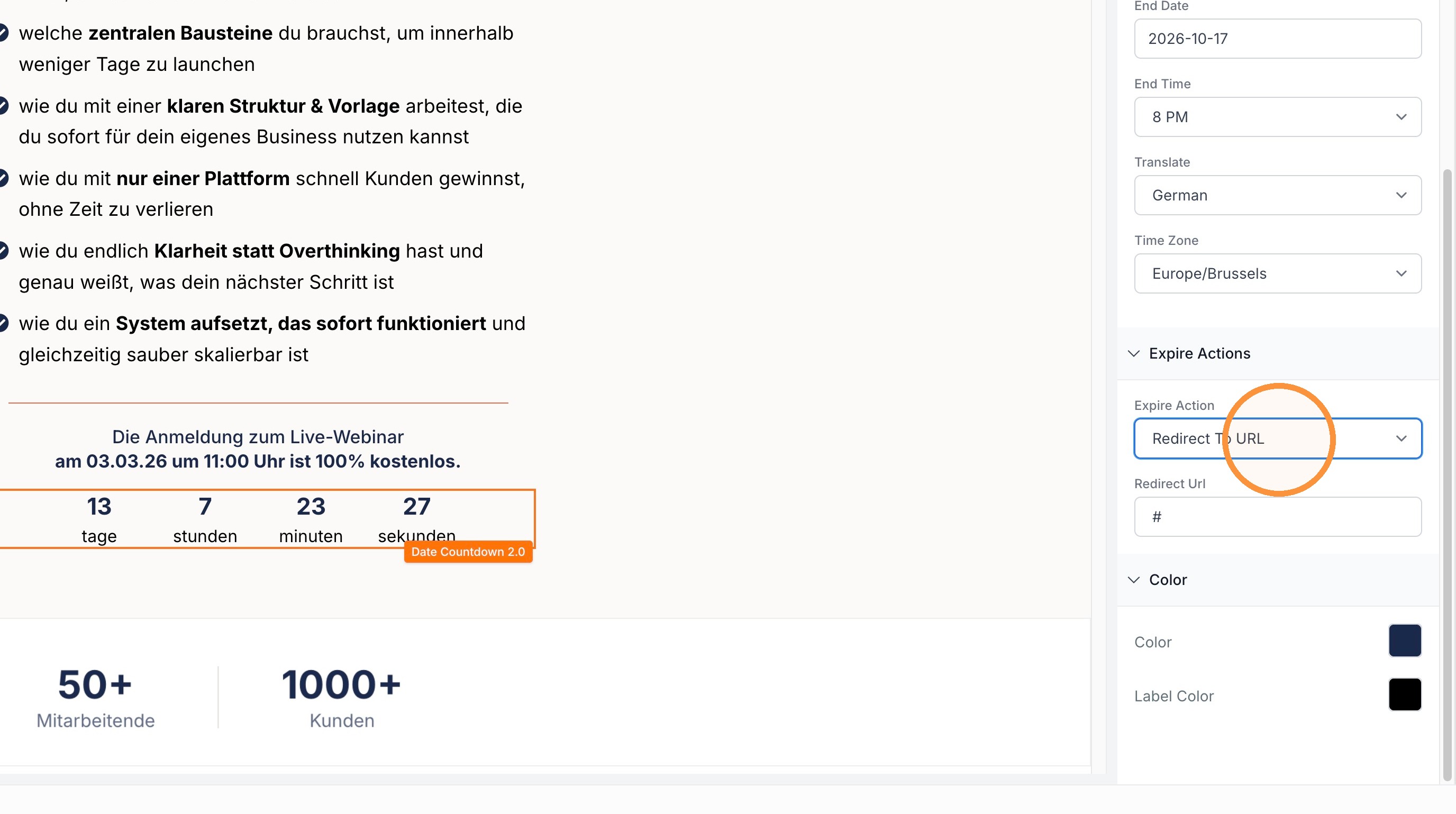
- Scrolle in der Einstellungsleiste zu Expire Actions
- Wähle, was nach Ablauf geschehen soll – etwa ein Element ein- oder ausblenden oder auf eine andere Seite weiterleiten
5. Day Timer einrichten
Pfad: Add Elements → Day Timer
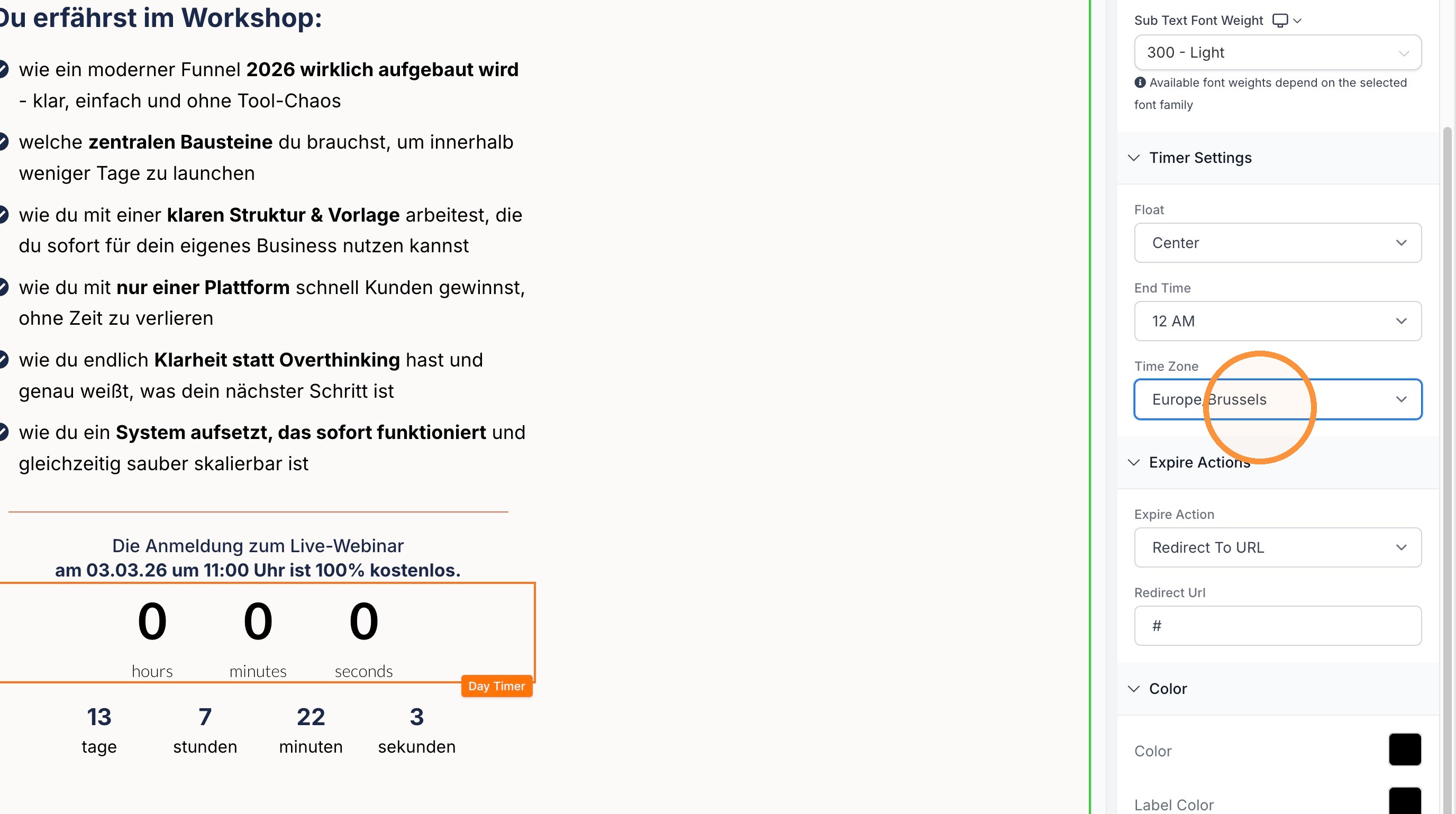
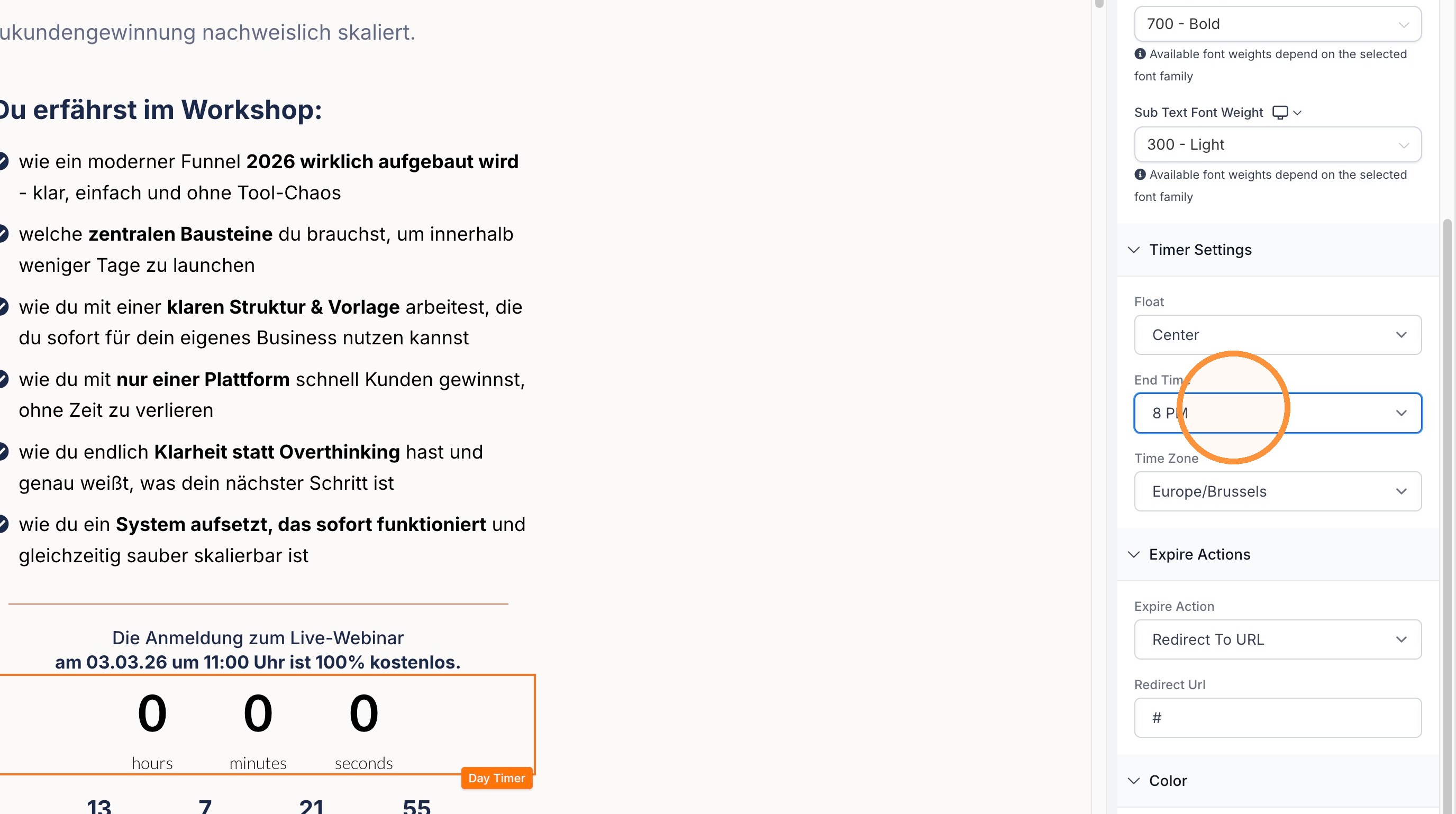
- Füge den Day Timer ein und öffne seine Einstellungen
- Wähle die Time Zone
- Lege die tägliche Uhrzeit fest, auf die der Timer herunterzählen soll
Der Timer steht zur eingestellten Uhrzeit auf null und beginnt um Mitternacht neu zu laufen. Kein Datum nötig – er wiederholt sich automatisch.
6. Minute Timer einrichten
Pfad: Add Elements → Minute Timer
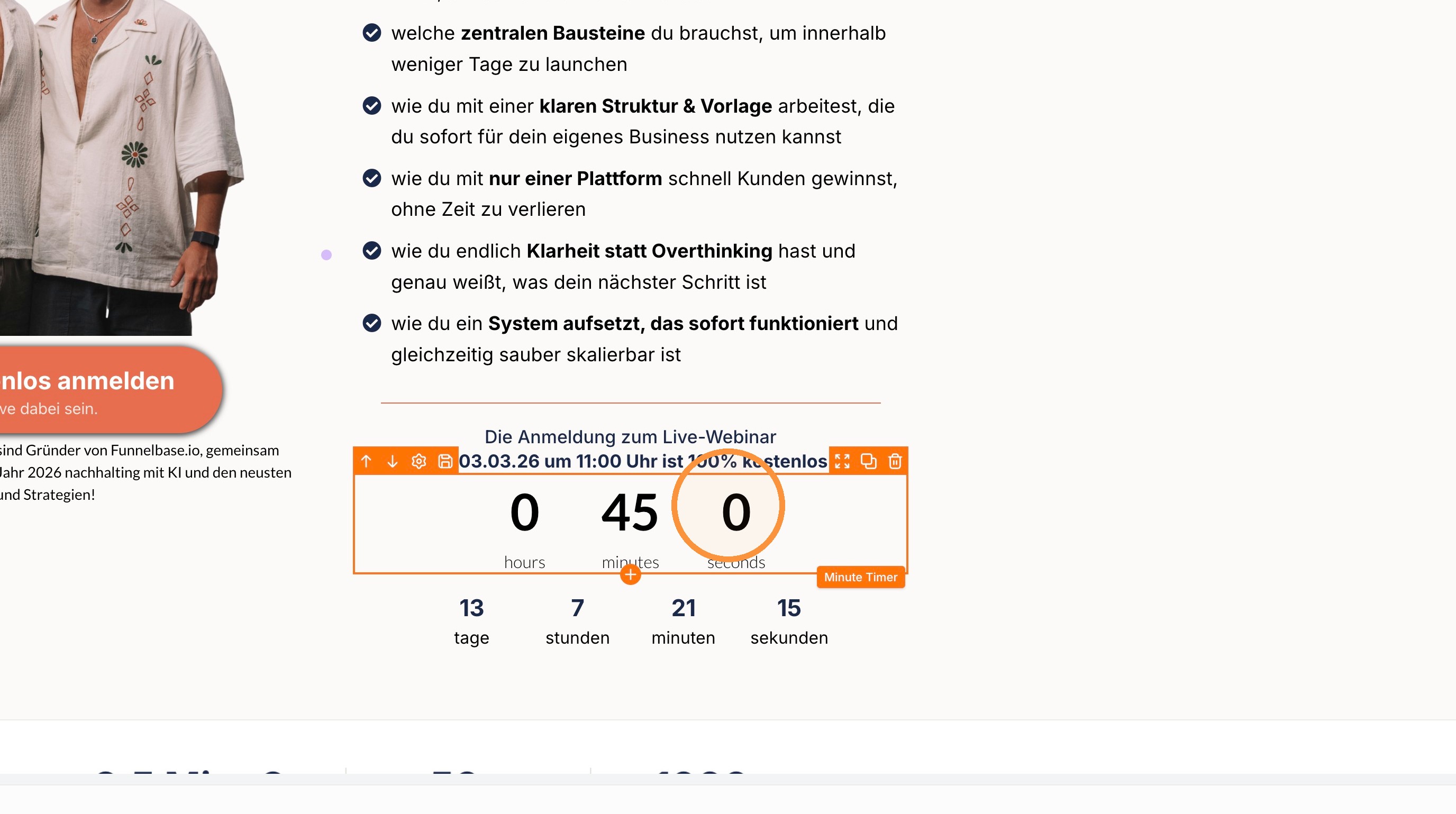
- Füge den Minute Timer ein und öffne seine Einstellungen
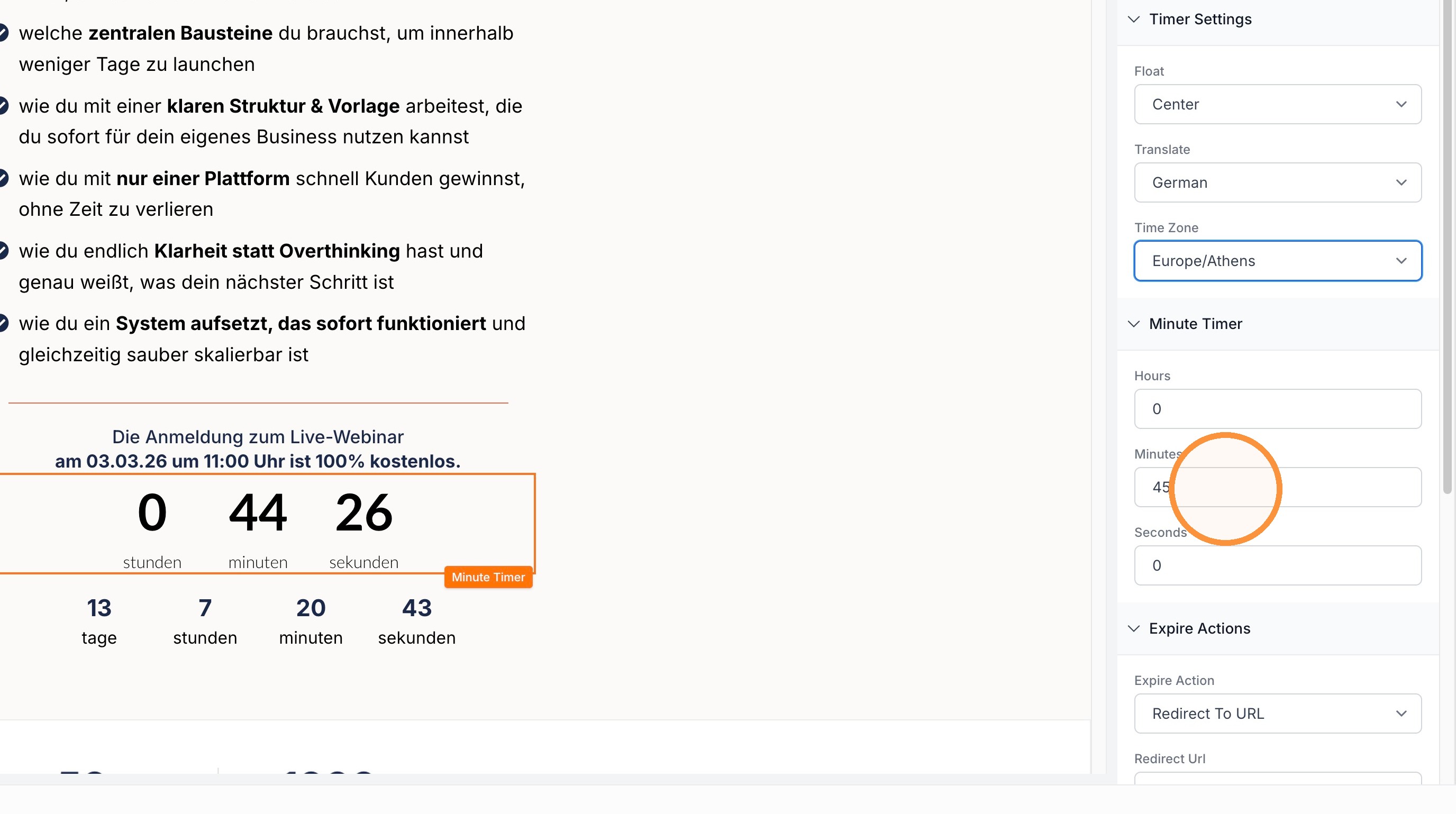
- Stelle Sprache und Zeitzone ein
- Trage die Laufzeit in Minuten ein, zum Beispiel 15
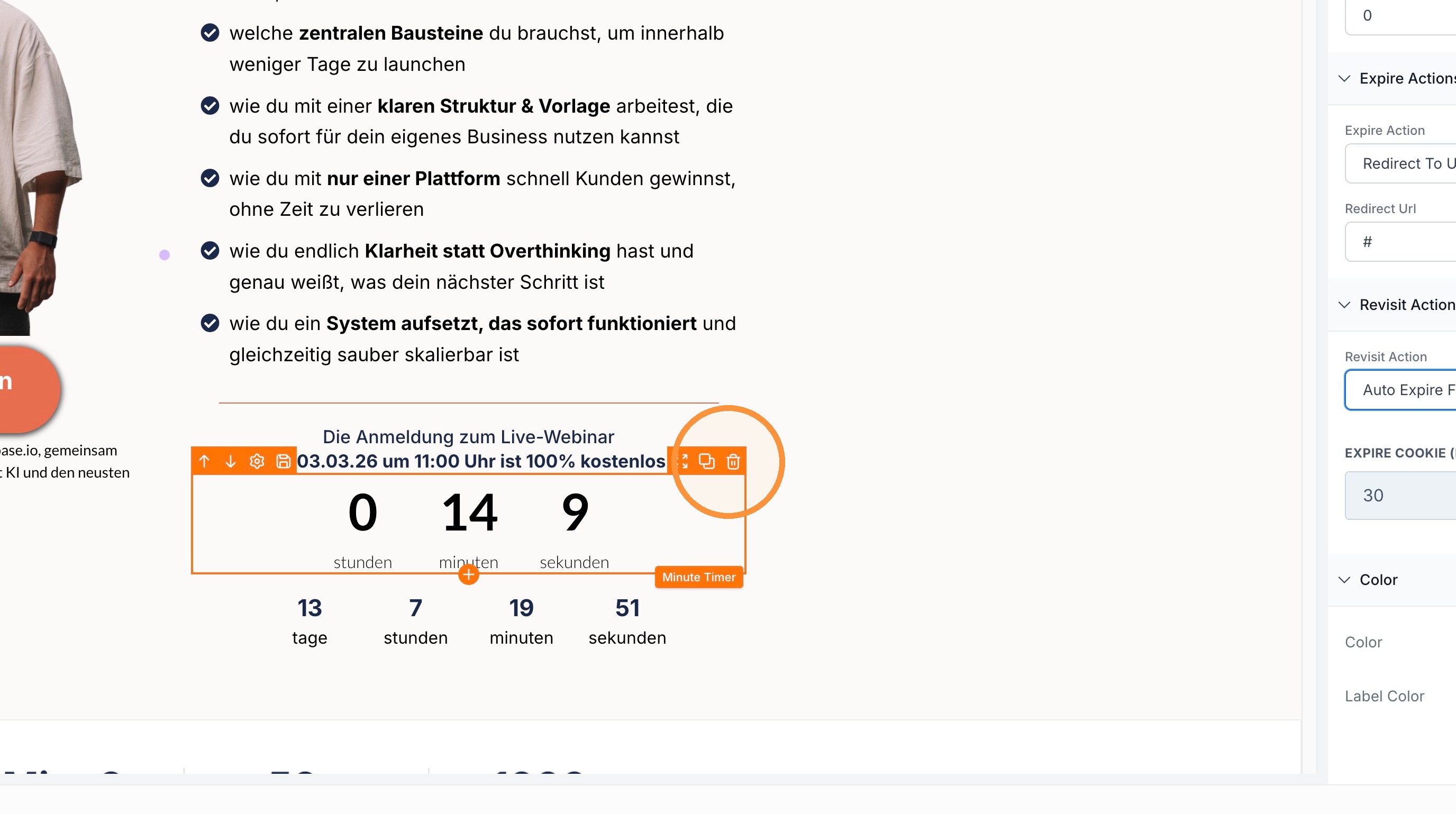
- Lege unter Expire Action fest, was nach Ablauf passiert – etwa eine Weiterleitung auf eine Seite mit dem Hinweis, dass das Angebot abgelaufen ist
- Stelle unter Revisit Action ein, was bei einem erneuten Seitenaufruf geschehen soll
Die Revisit Action arbeitet mit einem Cookie. Damit entscheidest du, ob der Timer bei einem erneuten Besuch von vorn startet oder abgelaufen bleibt.
Vorsicht bei Weiterleitungen und Meta-Ads
Wenn du Redirect To URL als Expire Action nutzt und gleichzeitig Meta-Ads auf diese Seite laufen, kann das Probleme geben: Sobald der Timer abgelaufen ist, landen Besucher aus der Anzeige auf einer anderen Seite als beworben. Meta erkennt das als Weiterleitung und straft es ab.
Unsere Empfehlung: Verzichte bei beworbenen Seiten auf die Weiterleitung. Nutze stattdessen Show/Hide Element und blende nach Ablauf einen anderen Inhalt auf derselben Seite ein. Falls du mit Weiterleitung arbeitest, stoppe deine Anzeigen rechtzeitig vor dem Timer-Ende.
Empfehlung für neue Nutzer
- Prüfe nach dem Veröffentlichen, ob der Timer auf der Live-Seite dieselbe Zeit anzeigt wie in der Vorschau
- Achte darauf, dass die Uhrzeit im Timer zu der im Seitentext genannten Uhrzeit passt – Widersprüche kosten Anmeldungen
- Denk nach dem Event daran, den Timer anzupassen – ein Countdown auf null wirkt schlechter als gar keiner
- Setze Minute Timer nur dort ein, wo die Verknappung auch stimmt – ein Timer, der bei jedem Besuch neu startet, verliert schnell seine Wirkung
War dieser Artikel hilfreich?
Das ist großartig!
Vielen Dank für das Feedback
Leider konnten wir nicht helfen
Vielen Dank für das Feedback
Feedback gesendet
Wir wissen Ihre Bemühungen zu schätzen und werden versuchen, den Artikel zu korrigieren